でプレビュー:
重要ポイント:
- アカウントがない場合にlenso.aiで結果をアンロックする方法
- サブスクリプションがない場合にlenso.aiで結果をアンロックする方法
- サブスクリプションがある場合にlenso.aiで結果をアンロックする方法
- lenso.aiの画像からウォーターマークを削除する方法
アカウントがない場合にlenso.aiで結果をアンロックする方法
lenso.aiで結果をアンロックするには、まずアカウントを作成せずにゲスト支払いを行うことができます。これを行うには、料金ページにアクセスして任意のサブスクリプションを購入してください。
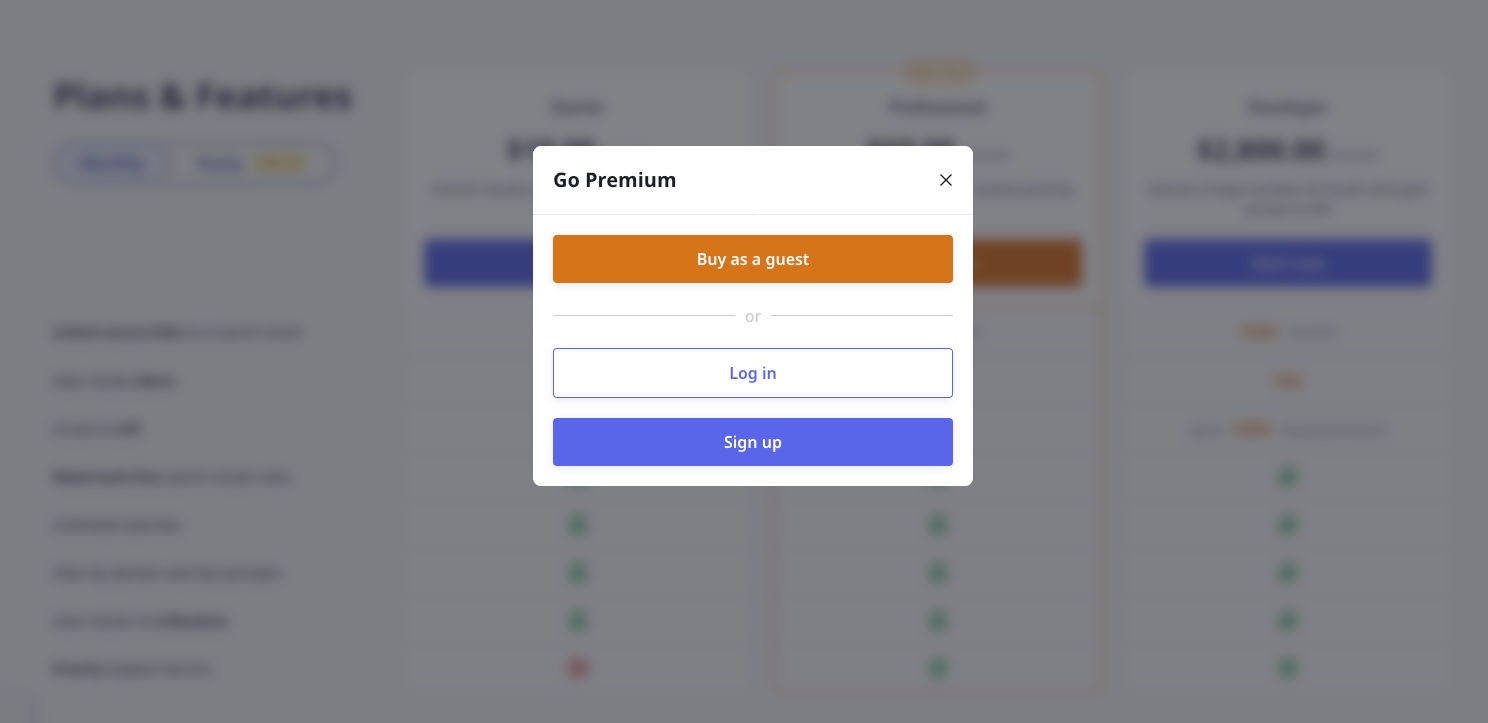
支払い後は、サブスクリプションがある場合にlenso.aiで結果をアンロックする方法のセクションの手順に従ってください。
また、アカウントを作成してサブスクリプションがない場合にlenso.aiで結果をアンロックする方法の手順に従うこともできます。
注意:ゲスト支払いを行うとサブスクリプションが有効化され、アカウントが作成されます。アカウントのパスワードはメールで送信されます。いつでも変更可能です。
サブスクリプションはいつでもキャンセルできますが、請求期間の終了まで利用可能です。
サブスクリプションがない場合にlenso.aiで結果をアンロックする方法
アクティブなサブスクリプションがないと結果をアンロックできません。
サブスクリプションを有効化したいがアカウントがない場合は、アカウントがない場合にlenso.aiで結果をアンロックする方法の手順に従ってください。
サブスクリプションを有効化したい場合でアカウントがある場合は、料金ページにアクセスしてサブスクリプションを購入してください。
ご安心ください。支払いは常にPaddleを使用して安全に処理されます。サブスクリプションはいつでもキャンセル可能で、ユーザーパネルまたはPaddleから送信されたメール内のリンクから行えます。
支払い後は、サブスクリプションがある場合にlenso.aiで結果をアンロックする方法の手順に従ってください。
サブスクリプションがある場合にlenso.aiで結果をアンロックする方法
アクティブなサブスクリプションがある場合にlenso.aiでソースをアンロックするための、簡単で短いチュートリアルです。
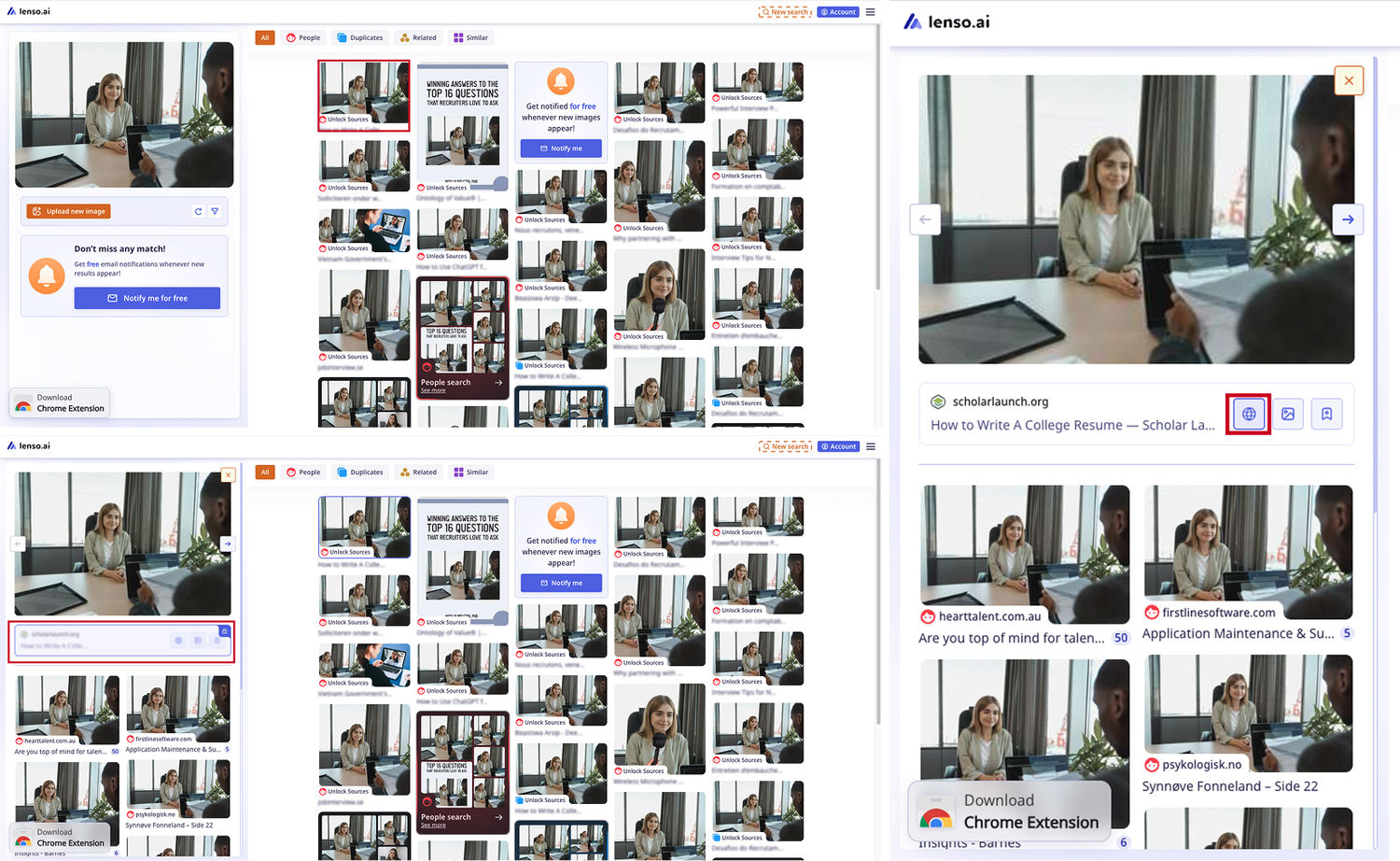
デスクトップの場合:
- メインページで画像をアップロードして検索
- アンロックしたい結果をクリック
- 左側のパネルでぼやけたコンテナをクリック
- これで画像がアンロックされます。Webアイコンをクリックしてソースを開くか、画像アイコンをクリックして新しいタブで画像を開けます
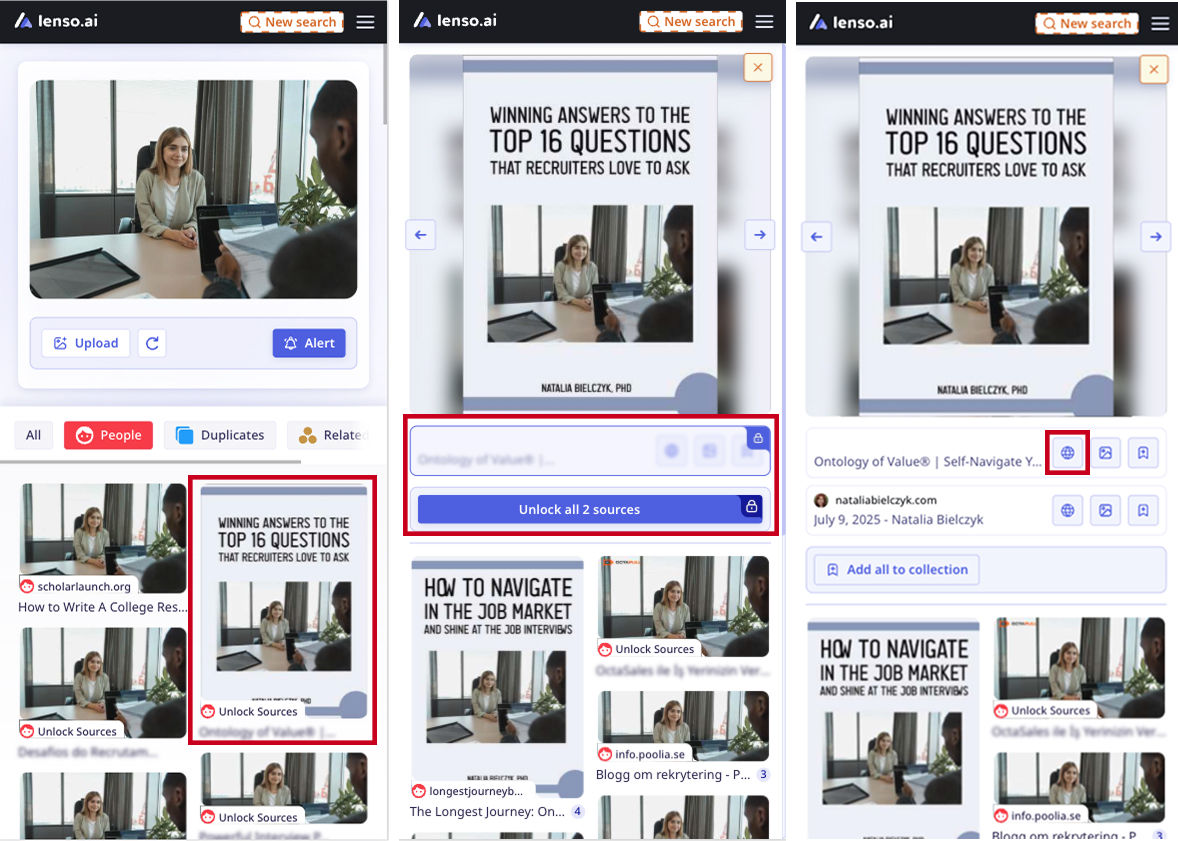
モバイルの場合:
- メインページで画像をアップロードして検索
- アンロックしたい結果をタップ
- 開いたパネルでぼやけたコンテナをタップ
- これで画像がアンロックされます。Webアイコンをクリックしてソースを開くか、画像アイコンをクリックして新しいタブで画像を開けます
lenso.aiの画像からウォーターマークを削除する方法
ウォーターマークを削除するには、サブスクリプションを購入する必要があります。サブスクリプションがあれば、ウォーターマークは表示されません。
これを行うには、サブスクリプションがある場合にlenso.aiで結果をアンロックする方法の手順に従ってください。
この記事でlenso.aiについてさらに学べます:最高のオンライン調査ツールとは? lenso.aiを探る
このチュートリアルがお役に立てば幸いです!検索結果のアンロックにまだ問題がある場合は、お問い合わせフォームからサポートに連絡するのが最良の方法です。

Author
Kinga Jasinska
Marketing Specialist