
I-preview sa:
- Paano i-download ang extension ng lenso.ai?
- Paano gamitin ang Reverse Image Search extension ng lenso.ai?
- Anong mga permiso ang mayroon ang extension ng lenso.ai? Ligtas bang gamitin ang extension ng lenso.ai?
- Saang mga browser gumagana ang extension ng lenso.ai?
- Mga Tanong at Sagot tungkol sa Chrome Extensions
Paano i-download ang extension ng lenso.ai?
- Bisitahin ang Chrome Web Store
- Hanapin ang Lenso.ai Reverse Image Search
- I-click ang Add to Chrome
- Sa pop-up na window, i-click ang “Add extension”
Paano gamitin ang Reverse Image Search extension ng lenso.ai?
- Maghanap gamit ang larawan: I-right click ang anumang larawan sa isang website at piliin ang “Search by image with lenso.ai.”
- Maghanap gamit ang seleksyon: I-left click ang icon ng extension o piliin ang “search by selection with lenso.ai” mula sa context menu para magsagawa ng reverse image search sa anumang napiling bahagi sa website.
- Maghanap gamit ang teksto: Piliin ang anumang teksto sa isang website, i-right click, at piliin ang “search by text with lenso.ai.”
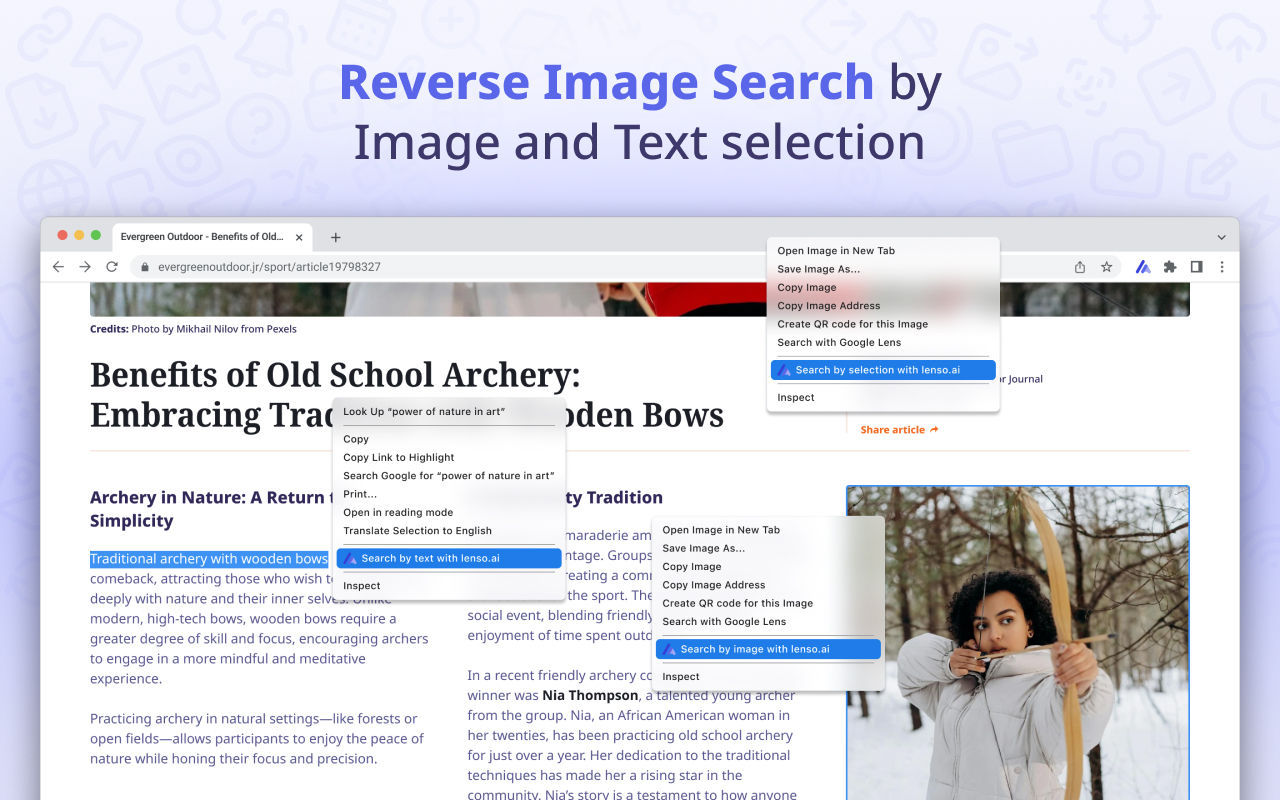
Ikaw ay ire-redirect sa lenso.ai sa bagong tab, at magsisimula na ang iyong paghahanap nang walang kailangang iba pang hakbang!
Anong mga permiso ang mayroon ang extension ng lenso.ai? Ligtas bang gamitin ang extension ng lenso.ai?
- Ligtas at limitadong access – Ang extension ay gumagana lamang sa https://lenso.ai at hindi nag-a-access ng iyong data maliban kung gagamitin mo ito.
- Consent cookies – Nagse-set ito ng cookie sa lenso.ai para tandaan ang iyong pahintulot sa paggamit ng feature ng paghahanap.
- Secure data – Lahat ng data ay ipinapadala nang secure sa pamamagitan ng HTTPS. Walang impormasyon ang iniimbak o kinokolekta maliban kung pinapayagan mo.
Mga permiso na ginagamit:
- contextMenus, tabs, activeTab – Kailangan para ipakita ang right-click menu at makipag-ugnayan sa pahinang iyong ginagamit.
- Host access – Nalalapat lamang sa https://lenso.ai.
- Content scripts – Pinapayagan ang extension na matukoy ang mga larawan o teksto kapag nag-right-click ka, pero kapag ikaw ang gumawa ng aksyon.
- connect-src – Pinapahintulutan ang lenso.ai na kumuha ng mga larawan nang ligtas mula sa ibang mga site para isagawa ang paghahanap.
Para sa kumpletong detalye, tingnan ang aming Privacy Policy.
Saang mga browser gumagana ang extension ng lenso.ai?
Ang Reverse Image Search Extension ng lenso.ai ay gumagana sa lahat ng Chromium-based browsers. Kasama rito ang:
- Google Chrome
- Chromium
- Opera
- Opera GX
- Brave
- Microsoft Edge
- Vivaldi ...at marami pang iba.
Alamin pa:
Ano ang mga chrome extensions?
Ang mga chrome extensions ay maliliit na software tools na nagpapahusay sa functionality ng Google Chrome browser. Maaari silang mag-block ng ads, mag-check ng grammar, mag-manage ng passwords, at iba pa. Ginagawa gamit ang web technologies tulad ng HTML at JavaScript, nagbibigay-daan ito sa mga user na i-customize ang kanilang karanasan sa pagba-browse. Available ang mga extension sa Chrome Web Store at lumalabas bilang mga icon sa tabi ng address bar.
Ligtas bang gamitin ang mga chrome extensions?
Maaaring maging ligtas ang mga chrome extensions, pero depende ito sa developer at mga permiso na hinihingi nila. May mga extension na maaaring mangolekta ng personal na data o may masamang code. Para maging ligtas, mag-install lamang ng mga extension na may magandang review mula sa mga pinagkakatiwalaang developer at suriin ang mga permiso bago gamitin. Ina-review ng Google ang mga extension, pero mahalaga pa rin ang maging maingat.
Paano mag-download ng chrome extensions sa chrome at iba pang mga browser?
Sa Google Chrome
- Pumunta sa Chrome Web Store.
- Hanapin ang extension na gusto mo.
- I-click ang “Add to Chrome”, pagkatapos kumpirmahin sa pamamagitan ng pag-click sa “Add extension”.
Sa Microsoft Edge
- Buksan ang Edge at pumunta sa Chrome Web Store.
- I-enable ang “Allow extensions from other stores” kapag may prompt.
- Sundan ang parehong hakbang gaya ng sa Chrome.
Sa iba pang Chromium-based browsers (tulad ng Brave o Opera)
- Karamihan ay sumusuporta sa Chrome extensions.
- Bisitahin ang Chrome Web Store, i-enable ang support para sa third-party extensions kung kinakailangan, at i-install gaya ng dati. Tandaan: Kadalasan ay hindi gumagana ang mga extension sa Firefox o Safari dahil gumagamit sila ng ibang extension formats.

Author
Kinga Jasinska
Marketing Specialist
Ipagpatuloy ang pagbabasa
Mga Gabay
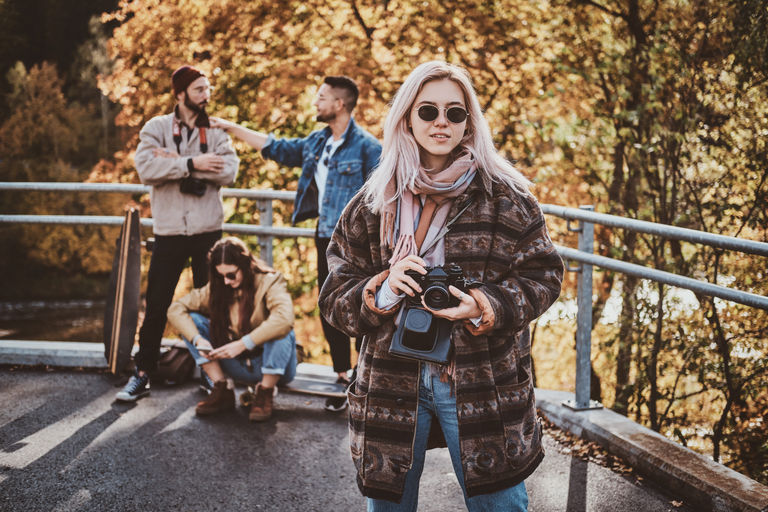
Paano hanapin ang perpektong lokasyon para sa fall photoshoot mula sa isang larawan?
Ang taglagas ang perpektong panahon para sa isang bagong photoshoot, gusto mo mang gumawa ng sariwang content para sa iyong personal na social media accounts o i-promote ang iyong produkto o brand gamit ang tunay na fall vibe. Pero una sa lahat, kailangan mong mahanap ang tamang lugar. Alamin kung paano tuklasin ang perpektong lokasyon para sa fall photoshoot mula sa isang larawan.
Mga Gabay
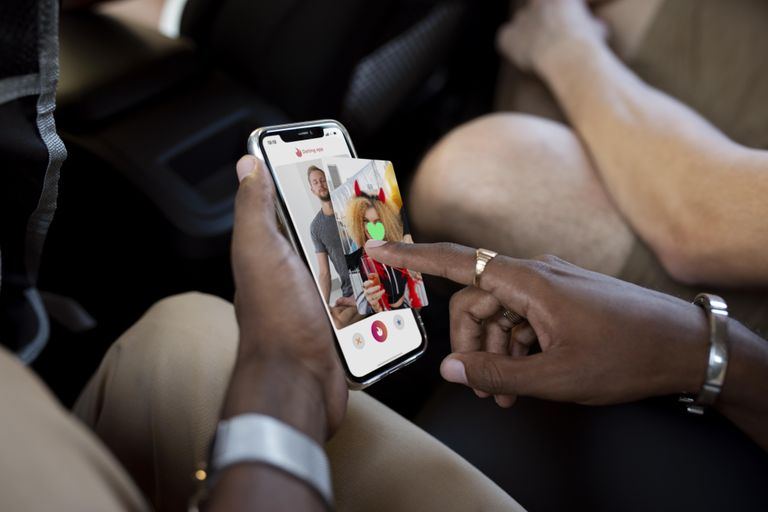
Totoo ba ang taong kausap mo? Baliktad na paghahanap ng larawan sa isang profile sa pakikipagkilala
Ang mga aplikasyon para sa pakikipagkilala ay marahil isa sa mga pinakakaraniwang paraan upang makahanap ng posibleng makaka-date, ngunit sa kasamaang-palad, maaari rin itong maging isa sa mga pinakamapanganib na paraan. Paano mo matitiyak na totoong tao ang kausap mo? Magsagawa ng baliktad na paghahanap ng larawan at alamin ang higit pang impormasyon gamit ang larawan mula sa kanilang profile sa pakikipagkilala.

Mga Gabay
Paano baguhin ang iyong subscription sa lenso.ai?
Kung bumili ka ng subscription sa lenso, at naghahanap ka ng paraan upang baguhin ang iyong plano, ito ang tutorial para sa iyo! Alamin kung paano mag-upgrade, mag-downgrade o mag-cancel ng iyong subscription, at kung paano ito makakaapekto sa iyong plano sa pagbabayad.
Mga Gabay
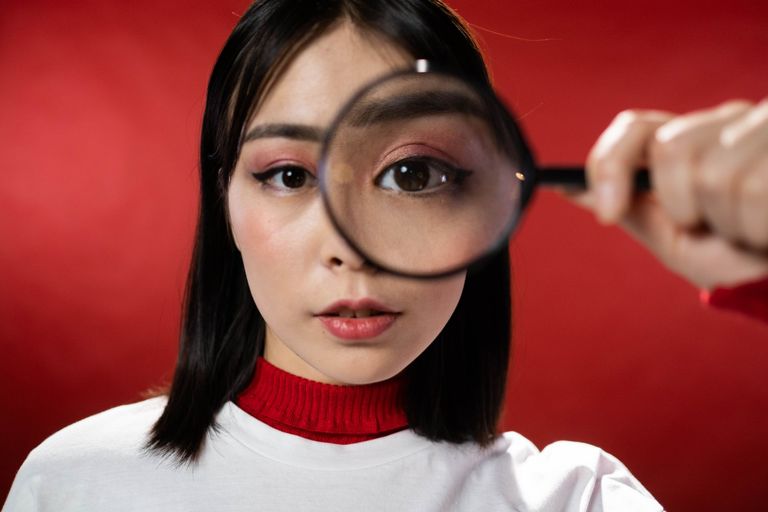
Maaari bang Makahanap ng Tao ang Reverse Image Search?
Nasubukan mo na bang maghanap ng isang tao gamit ang larawan? Ang karaniwang reverse image search ay hindi palaging mahusay kapag mga larawan ng tao ang hinahanap. Maaari nitong makita ang parehong larawan sa iba’t ibang website, pero maaari itong mahirapan sa facial recognition. Basahin ang artikulong ito para malaman kung paano umunlad ang reverse image search technology at nagkaroon ng kakayahang gumamit ng facial recognition!

Mga Gabay
Paghahanap ng larawan para sa mga imbestigasyon: Paano makahanap ng higit pang impormasyon mula sa isang litrato?
Kung minsan, isang larawan lamang ang mayroon tayo: walang karagdagang impormasyon o kasaysayan, litrato o rekording lamang. Sapat na ba iyon upang magsimula ng imbestigasyon? Maaaring hindi ito ang pinakamainam na sitwasyon, ngunit sapat na ito upang magsagawa ng paghahanap ng larawan na maaaring makatuklas ng mahalagang impormasyon at makatulong sa imbestigasyon. Kaya, paano ka makakahanap ng higit pang impormasyon mula sa isang litrato?