![Найкращі розширення Chrome для зворотного пошуку зображень [Рейтинг 2026]](https://img.lenso.ai/blog/best-chrome-extensions/best-chrome-extensions?updatedAt=1749627943559&tr=w-930,h-720)
Попередній перегляд в:
Як ви можете використовувати зворотний пошук зображень?
Зворотний пошук зображень може бути надзвичайно корисним у повсякденних завданнях. Його можна використовувати для роботи або особистих цілей під час перегляду веб-сторінок. Ось кілька прикладів використання:
- Дізнатись, чи з’являються ваші зображення в Інтернеті і чи не використовують їх неправомірно
- OSINT-розслідування
- Пошук зображень з авторським правом (перевірка можливого неправомірного використання ваших робіт)
- Пошук місця (знайти локацію за фотографією)
- Перевірка ефективності зображення (корисно в маркетингу або SEO)
- Покупки за зображенням
- Пошук натхнення (відкривайте подібні зображення)
Вам потрібно почати використовувати зворотний пошук зображень. Ось чому.
Якщо це привернуло вашу увагу, настав час дослідити та завантажити найкращі розширення Chrome для зворотного пошуку зображень.
Найкращі розширення Chrome для зворотного пошуку зображень [Рейтинг 2026]
1. lenso.ai зворотний пошук зображень
.jpg?updatedAt=1749545746403)
З розширенням Chrome lenso.ai зворотний пошук зображень ви легко можете шукати:
- Людей
- Дублікати (пошук зображень з авторським правом)
- Місця
- Пов’язані або схожі зображення
Завдяки цьому розширенню ви зможете:
- Шукати за зображенням: клацніть правою кнопкою миші на будь-якому зображенні на вебсайті і виберіть «шукати за зображенням з lenso.ai».
- Шукати за виділенням обшару: натисніть на іконку розширення або виберіть «шукати за виділенням обшару з lenso.ai» у контекстному меню, щоб виконати зворотний пошук зображень на будь-якій виділеній ділянці вебсторінки.
- Шукати за текстом: виділіть будь-який текст на вебсайті, клацніть правою кнопкою миші та виберіть «шукати за текстом з lenso.ai».
2. Search by image
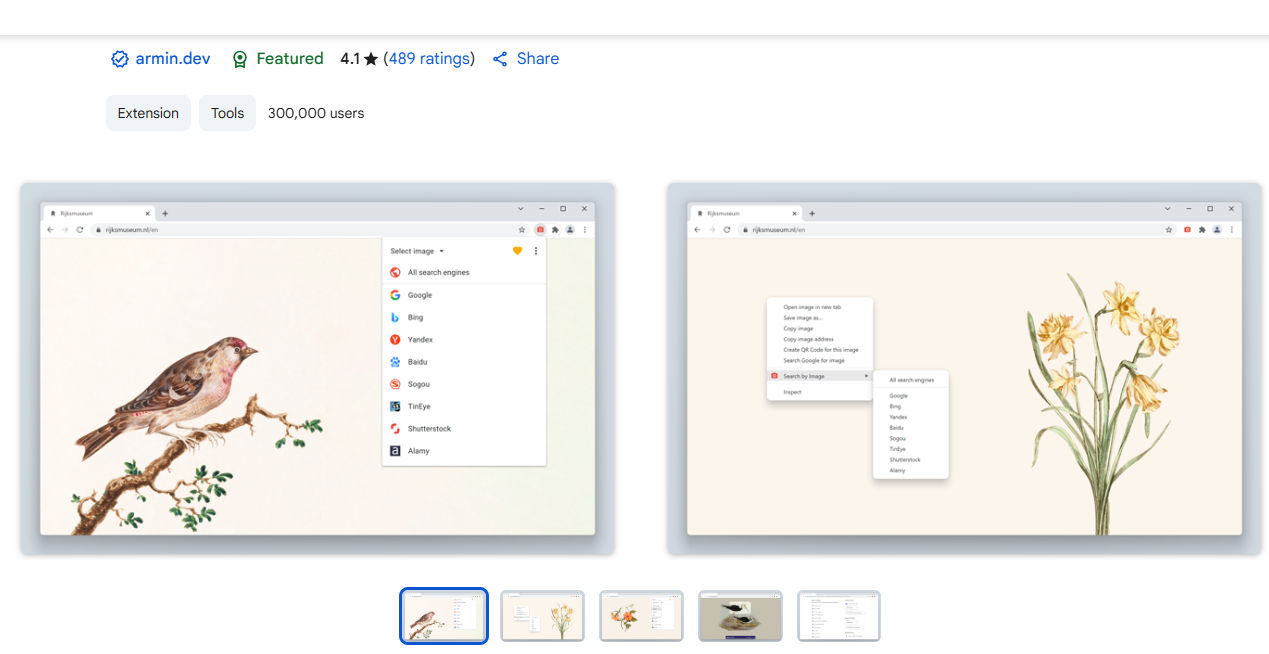
Це одне з найпопулярніших розширень Chrome для зворотного пошуку зображень. Воно містить різноманітні інструменти пошуку зображень, що полегшує перевірку зображень у різних джерелах.
Вам лише потрібно клацнути правою кнопкою миші на будь-якому зображенні, потім вибрати конкретну пошукову систему для зображень або натиснути «Усі пошукові системи», щоб шукати одночасно у всіх них.
Також у налаштуваннях розширення ви знайдете повний список підтримуваних пошукових систем і зможете налаштувати короткий список відповідно до ваших уподобань.
3. RevEye
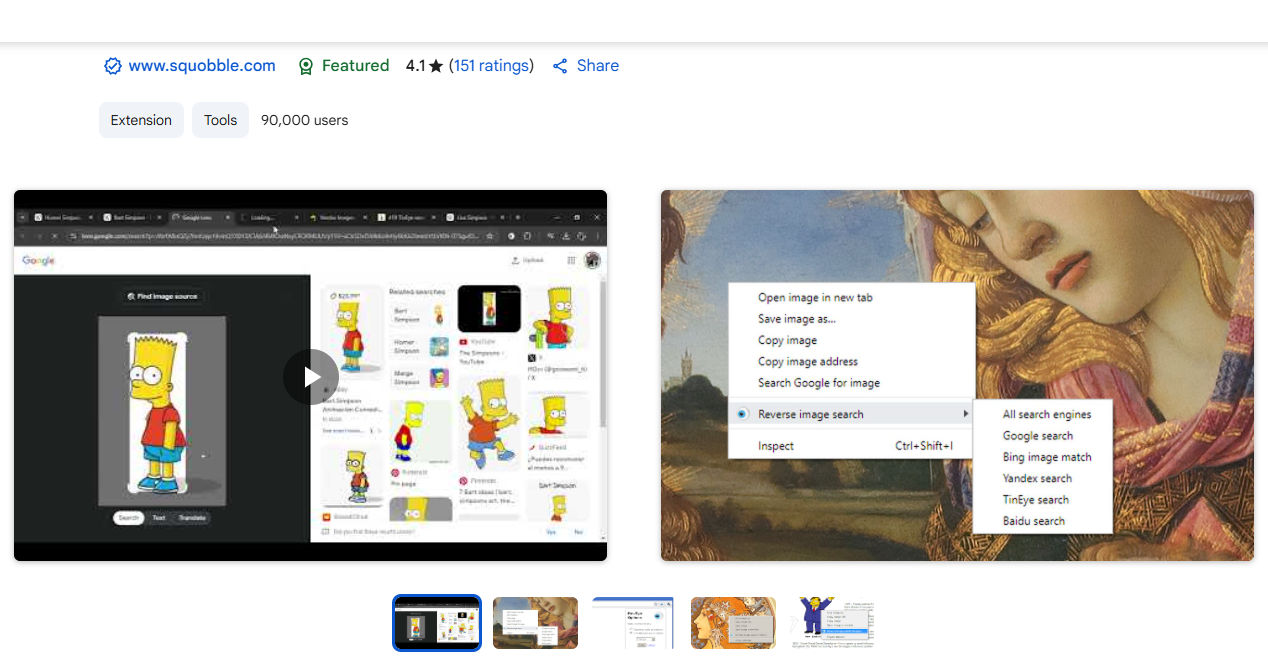
RevEye працює схоже на розширення Search by Image, але пропонує менше варіантів пошукових систем для зображень. Якщо ви шукаєте щось дуже специфічне, можливо, не знайдете це тут. Однак ви можете додати власний користувацький інструмент для зворотного пошуку зображень.
4. TinEye
TinEye — один з найстаріших інструментів для зворотного пошуку зображень. Він добре працює для загального пошуку зображень та пошуку дублікатів. Однак через обмежений індекс може не надати багато високоякісних результатів.
Проте він працює, як і більшість інших розширень для пошуку зображень: просто клацніть правою кнопкою миші на зображенні і перегляньте результати.
5. Facecheck
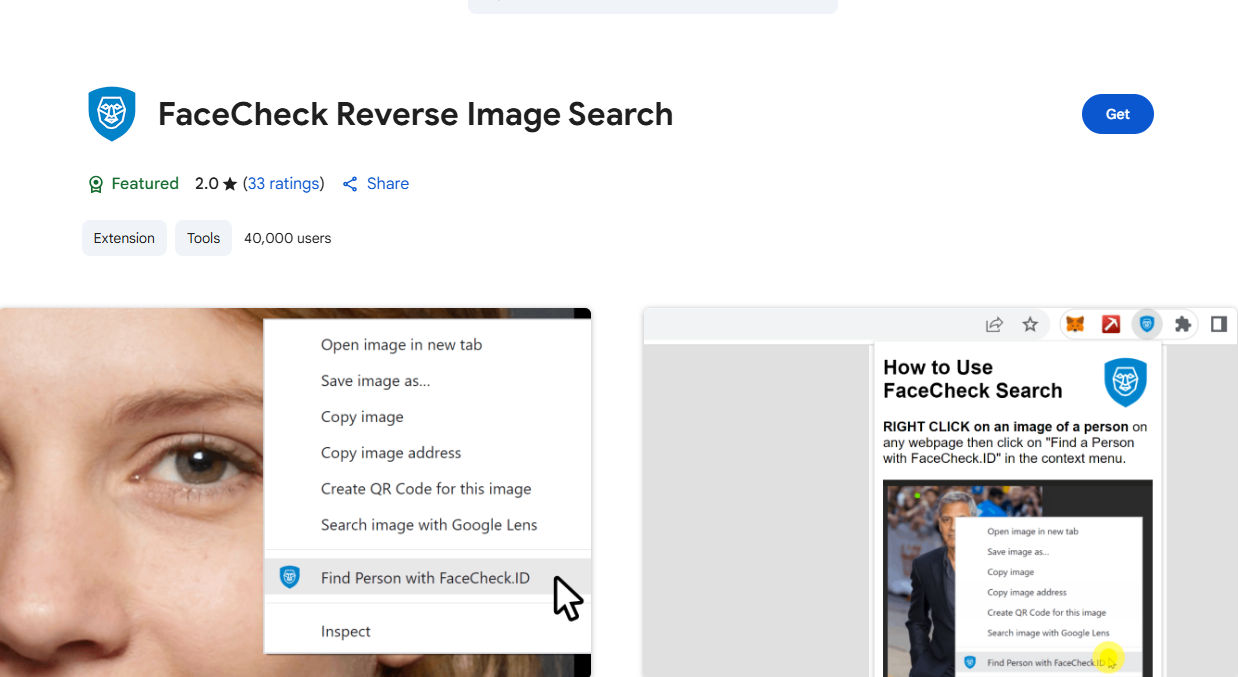
Facecheck розроблений спеціально для пошуку людей. Якщо ви хочете поєднати пошук за обличчям із пошуком дублікатів (з авторським правом), радимо скористатися розширенням lenso.ai.
Однак, якщо вас цікавить лише пошук за обличчям, варто спробувати Facecheck.

Author
Julia Mykhailiuk
Marketing Specialist
Читати далі

Новини
Одноразова оплата на lenso.ai: пошук за зображенням без підписки
Якщо ви хочете розблоковувати зображення на lenso.ai, але не бажаєте оформлювати підписку, одноразова оплата може стати зручним рішенням. Ви сплачуєте один раз, розблоковуєте зображення, а згодом вирішуєте, чи переходити на повний тариф. У цій статті ми розповімо, як скористатися одноразовою оплатою та які переваги вона пропонує.

Новини
Використання розпізнавання облич і зворотного пошуку за зображенням для розвідки у сфері громадської безпеки
Служби розвідки у сфері громадської безпеки повинні впроваджувати та використовувати лише найкращі й найсучасніші інструменти, які можуть допомогти під час розслідування та забезпечити підтримку на різних його етапах. Як у цьому можуть допомогти розпізнавання облич і зворотний пошук за зображенням?

Новини
Як працюють інструменти пошуку за обличчям? Просте пояснення моделей ШІ для розпізнавання облич
Ви коли-небудь користувалися пошуком за обличчям і замислювалися, як він працює? У цій статті ми пояснимо основи розпізнавання облич і розповімо, як пошукові системи створюють власні моделі ШІ для пошуку за обличчям.

Новини
10 причин, чому Lenso.ai — найкращий онлайн-інструмент для пошуку за обличчям
В інтернеті доступно багато інструментів для пошуку за обличчям. Більшість із них коштують дорого, але пропонують дуже мало. Інші надають результати низької якості, показують платний доступ ще до початку пошуку або приваблюють користувачів оманливою рекламою. Lenso.ai — найкращий онлайн-інструмент для пошуку за обличчям, і ось кілька головних причин, які це підтверджують.

Новини
Найкращі альтернативи ClarityCheck у 2026 році | Онлайн-інструменти для пошуку людей
Перевірити, чи є людина в інтернеті справді тією, за кого себе видає, може бути складно без правильних інструментів. Такі сайти, як ClarityCheck, пропонують простий і швидкий спосіб перевірки людей онлайн. Вам достатньо мати адресу електронної пошти, номер телефону, ім’я користувача або фотографію, щоб знайти сотні джерел, пов’язаних із людиною, з якою ви спілкуєтеся. У цій статті ми покажемо найкорисніші інструменти, які можуть стати чудовою альтернативою ClarityCheck — вони шукають обличчя, імена, електронні адреси, номери телефонів та багато іншого!