
Προεπισκόπηση σε:
Η αντίστροφη αναζήτηση εικόνας μπορεί να σας βοηθήσει να ανακαλύψετε περισσότερες λεπτομέρειες ή κρυφές πληροφορίες μόνο με μία εικόνα. Εάν θέλετε να αναζητήσετε κάτι χρησιμοποιώντας μια φωτογραφία, το Google είναι συνήθως το πρώτο μέρος που επισκέπτεστε. Δεν είναι μόνο η μεγαλύτερη μηχανή αναζήτησης στον κόσμο, αλλά και ένα ισχυρό εργαλείο για αναζήτηση με εικόνες.
Αντίστροφη Αναζήτηση Εικόνας | Πώς γίνεται η αναζήτηση με βάση μια εικόνα;
Σε τι χρησιμεύει η αντίστροφη αναζήτηση εικόνας;
- Αναζήτηση προσώπου (εύρεση ατόμου): Βρείτε άτομα από φωτογραφίες ή εντοπίστε παρόμοιες εικόνες στο διαδίκτυο.
- Έλεγχος ιστορικού: Συλλογή περισσότερων πληροφοριών για ένα άτομο.
- Ανίχνευση απάτης και scam: Αναγνώριση ψεύτικων προφίλ ή έλεγχος αν μια εικόνα χρησιμοποιείται ύποπτα σε πολλά μέρη.
- Πνευματικά δικαιώματα και διπλές εικόνες: Βρείτε πού εμφανίζεται μια εικόνα και εάν χρησιμοποιείται χωρίς άδεια.
- Εντοπισμός τοποθεσίας: Αναγνώριση τοποθεσιών που εμφανίζονται σε φωτογραφίες.
- Αναζήτηση παρόμοιων εικόνων: Ιδανικό για design ή έμπνευση μέσω οπτικής ομοιότητας.
- Αναζήτηση προϊόντων στο ηλεκτρονικό εμπόριο: Σύγκριση προσφορών και τιμών για προϊόντα σε διάφορες ιστοσελίδες.
- Ανάλυση απόδοσης marketing: Παρακολούθηση της χρήσης των branded εικόνων σας στο διαδίκτυο.
- Αναζήτηση ακινήτων: Εντοπισμός ακινήτων ή παρακολούθηση της χρήσης εικόνων μεταξύ διαφορετικών πλατφορμών.
- Επαλήθευση ειδήσεων: Εξακρίβωση της αυθεντικότητας και προέλευσης εικόνων που χρησιμοποιούνται στις ειδήσεις.
Και η λίστα συνεχίζεται. Η αντίστροφη αναζήτηση εικόνας είναι εξίσου χρήσιμη στην καθημερινότητα όσο και σε επαγγελματικό επίπεδο.
Αντίστροφη αναζήτηση εικόνας στο Google [Υπολογιστής]
Μπορείτε να κάνετε αντίστροφη αναζήτηση εικόνας στο Google στον υπολογιστή με διάφορους τρόπους:
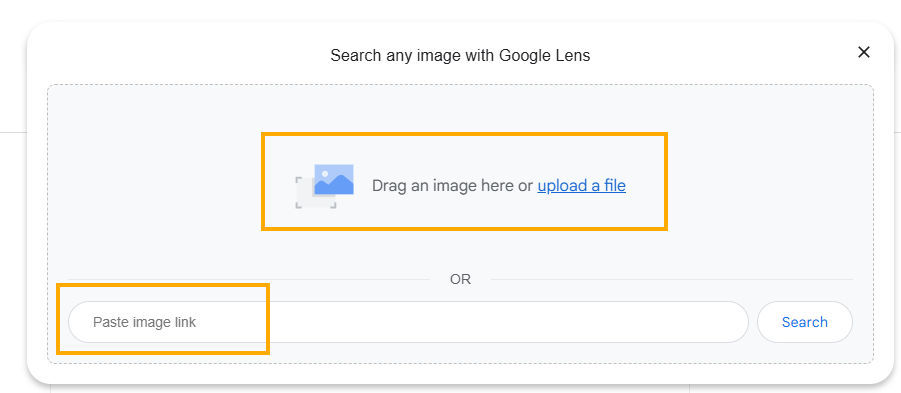
- Μεταφόρτωση εικόνας απευθείας στο Google Εικόνες μέσω του εικονιδίου της κάμερας.
- Επικόλληση URL εικόνας στη γραμμή αναζήτησης για να δείτε πού εμφανίζεται η εικόνα online.
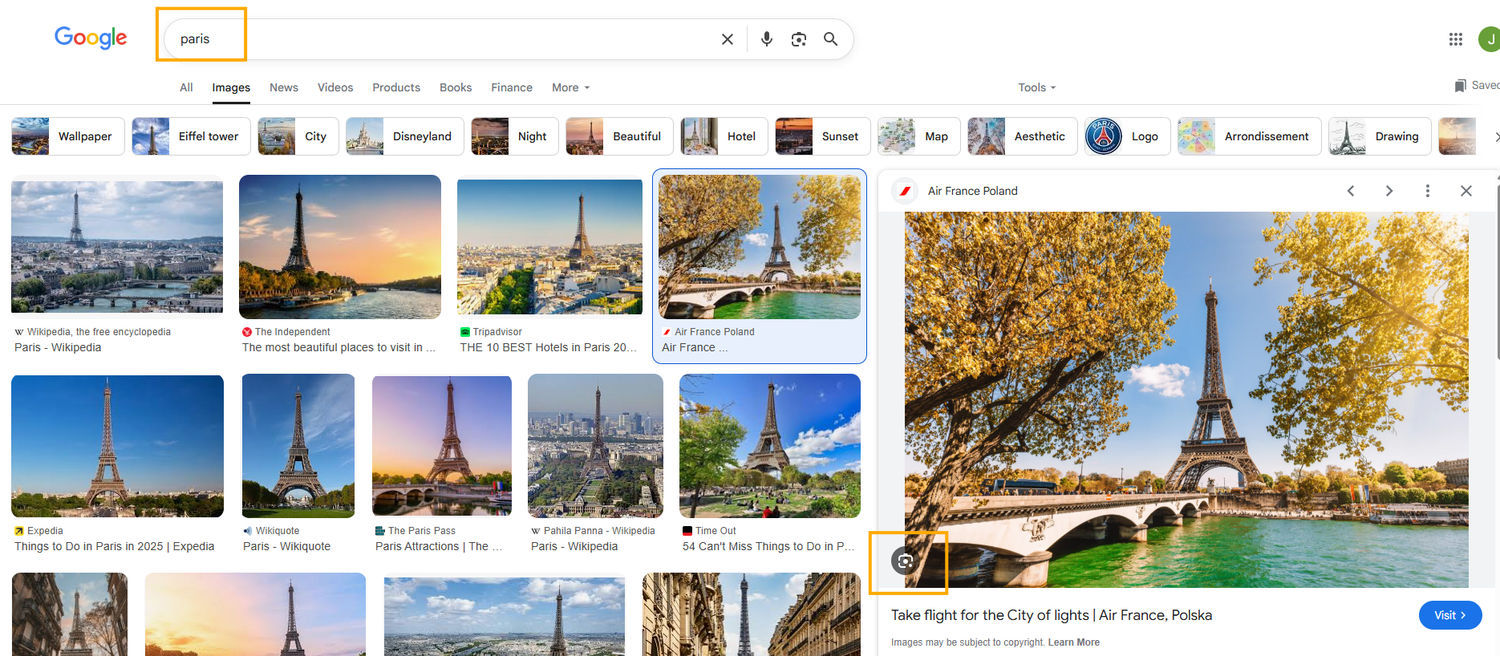
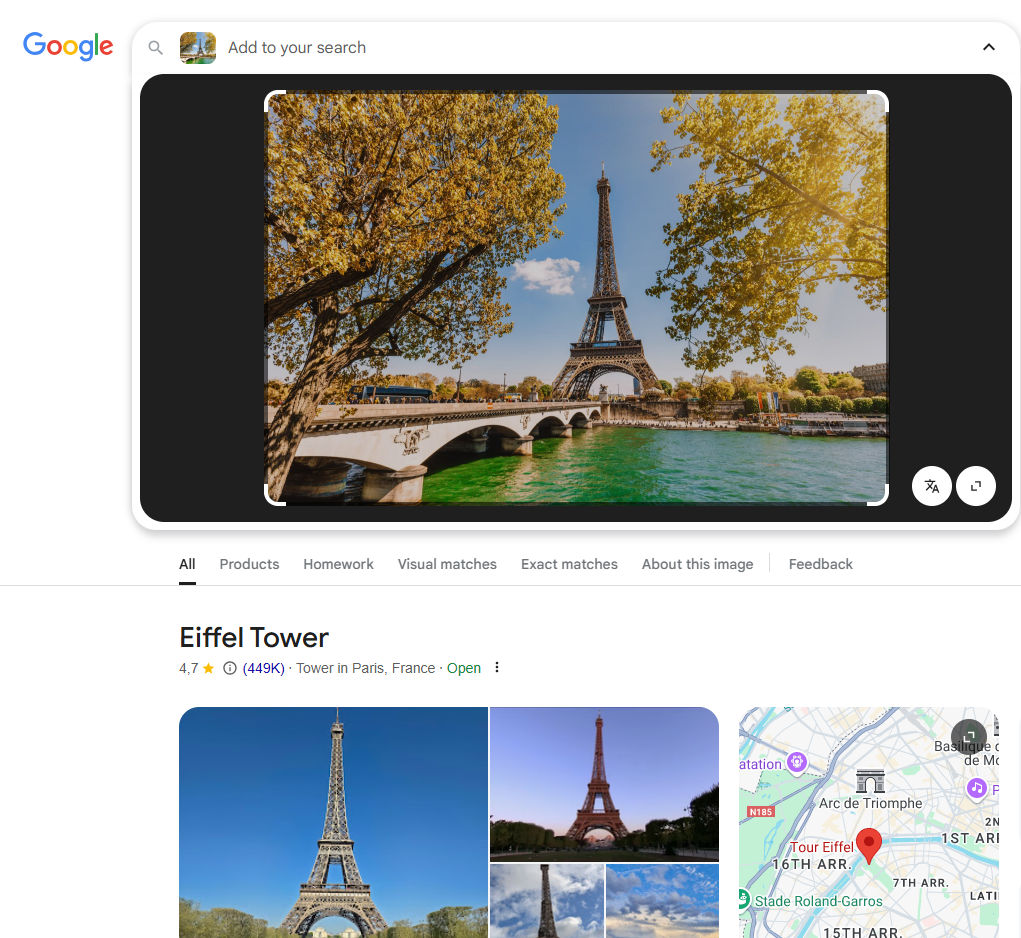
- Έναρξη με αναζήτηση κειμένου, μετάβαση στην καρτέλα «Εικόνες» και επιλογή μιας φωτογραφίας για αντίστροφη αναζήτηση.
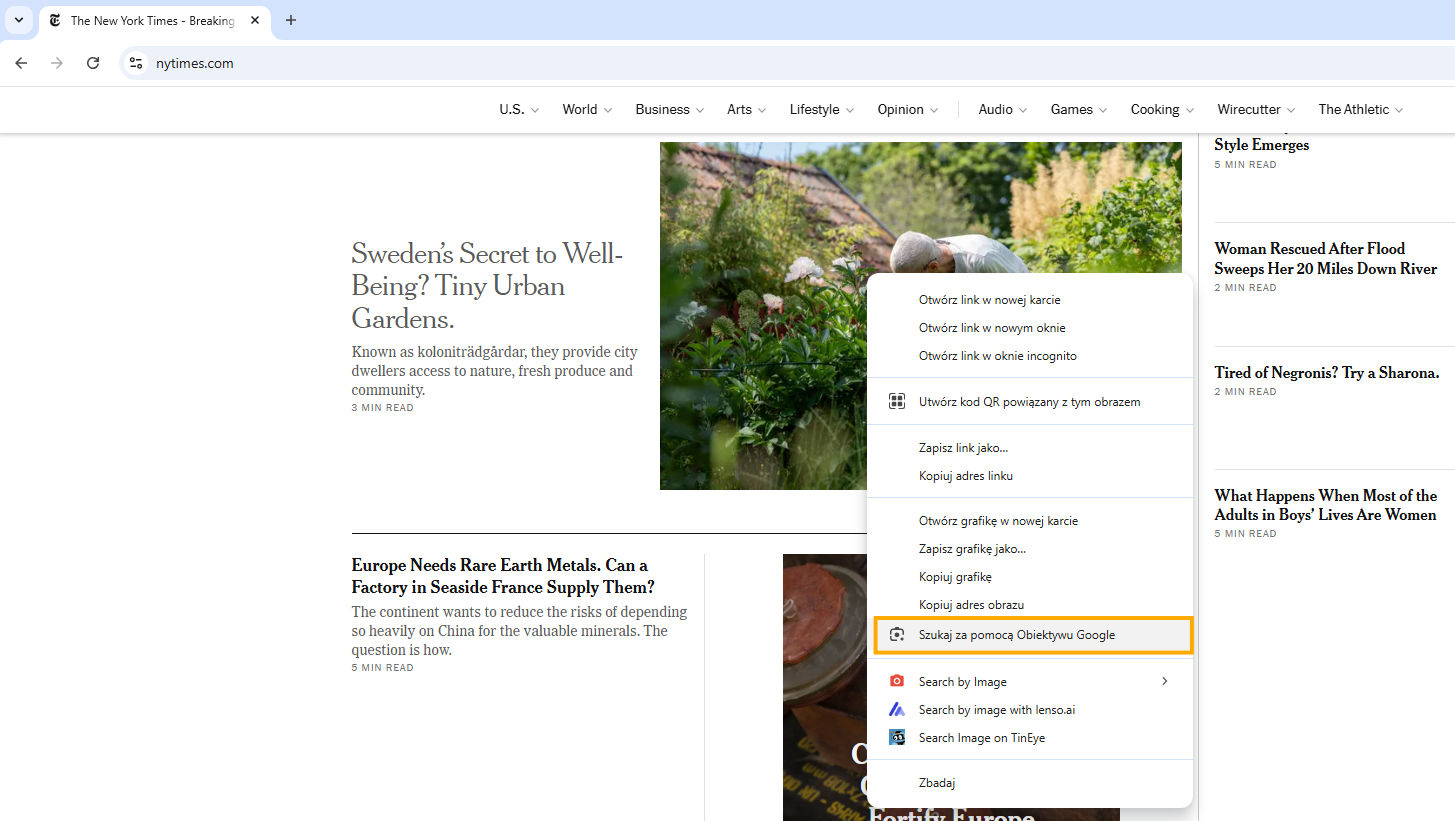
- Δεξί κλικ σε οποιαδήποτε εικόνα κατά την περιήγηση και επιλογή «Αναζήτηση εικόνας στο Google» (στον Chrome).

Πώς να κάνετε αντίστροφη αναζήτηση εικόνας χωρίς το Google;
Αντίστροφη αναζήτηση εικόνας στο Google [Κινητό]
Υπάρχουν κάποιες διαφορές στον τρόπο που γίνεται η αντίστροφη αναζήτηση εικόνας σε Android και iOS.
Android
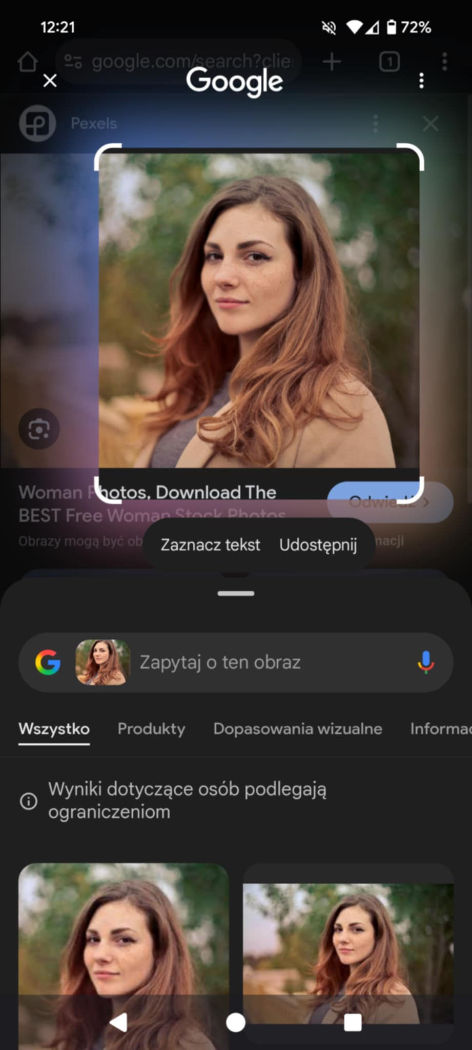
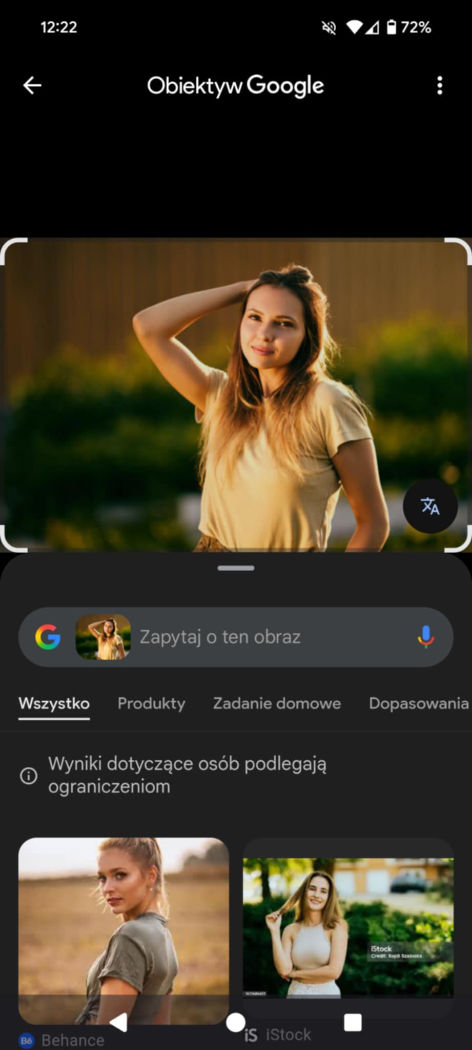
Αν έχετε Android συσκευή, είστε τυχεροί! Οι περισσότερες νέες συσκευές Android έχουν το Google Lens ενσωματωμένο. Με αυτό, μπορείτε απλά να αγγίξετε ή να κυκλώσετε μια εικόνα και θα ξεκινήσει αυτόματα μια αντίστροφη αναζήτηση.
Εναλλακτικά, μπορείτε να χρησιμοποιήσετε τον Google Chrome και να ανεβάσετε εικόνα για αναζήτηση.
iOS
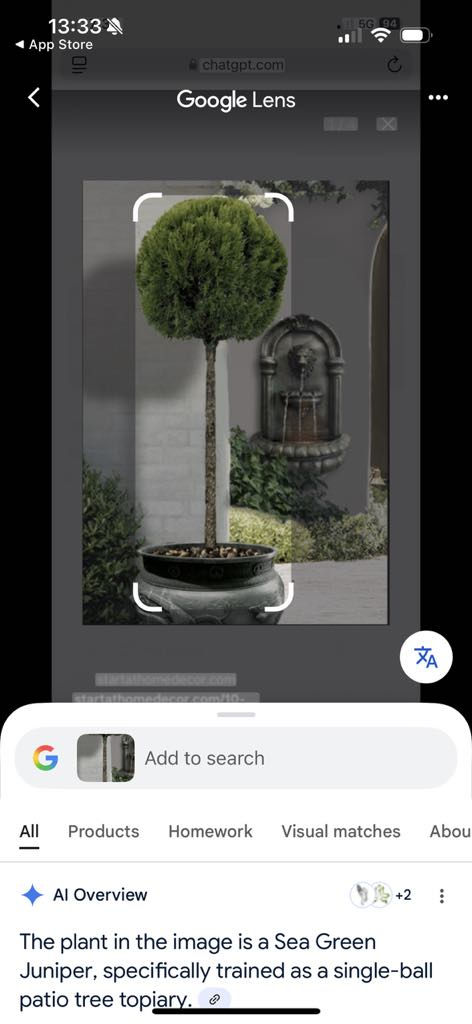
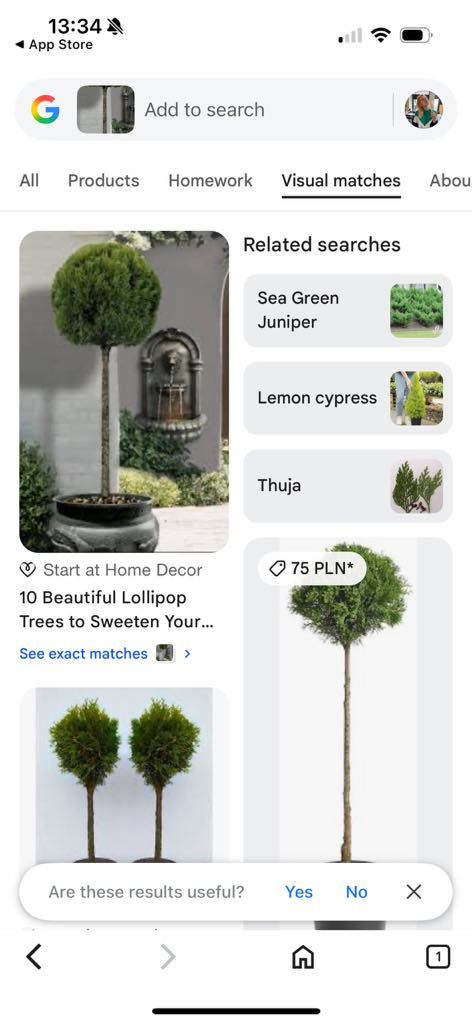
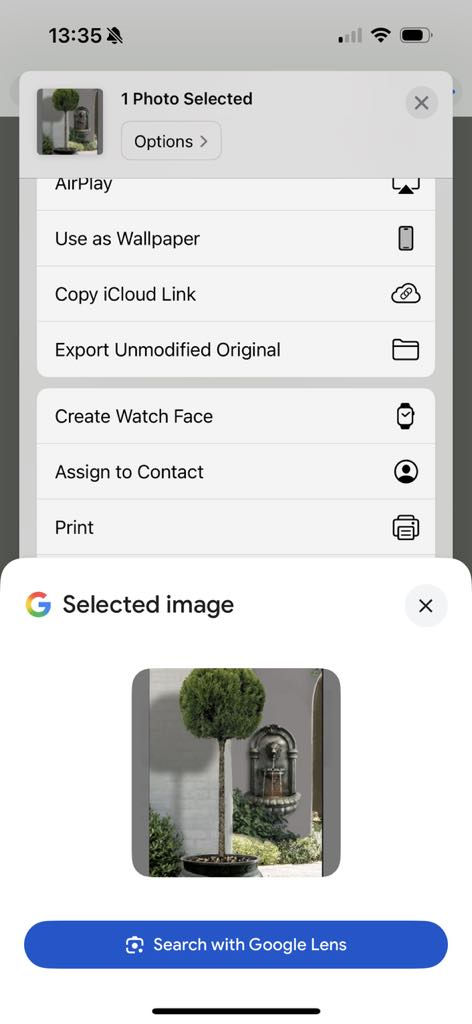
Στο iOS είναι λίγο πιο περίπλοκο – πρέπει να χρησιμοποιήσετε την εφαρμογή Google. Εκεί, μπορείτε να ανεβάσετε μια εικόνα ή να επιλέξετε μία από τη συλλογή και να πατήσετε «Αναζήτηση με Google» για να ξεκινήσετε.
Οι καλύτερες εναλλακτικές στο Google για αντίστροφη αναζήτηση εικόνας [2025]
Το Google είναι μια εύκολη και δωρεάν επιλογή για αντίστροφη αναζήτηση εικόνας, αλλά εάν θέλετε περισσότερες πληροφορίες, αξίζει να εξετάσετε άλλα εργαλεία με προηγμένα χαρακτηριστικά. Παρακάτω είναι μερικές κορυφαίες εναλλακτικές του Google για αναζήτηση εικόνας:
1. Lenso.ai – η καλύτερη εναλλακτική στο Google
Το Lenso.ai είναι ένα εργαλείο αντίστροφης αναζήτησης εικόνας με υποστήριξη τεχνητής νοημοσύνης που προσφέρει πολλά περισσότερα από μια απλή αναζήτηση. Ξεχωρίζει στη αναζήτηση προσώπων και στον εντοπισμό πνευματικών δικαιωμάτων εικόνας.
Τι κάνει το Lenso μοναδικό:
- Προηγμένα φίλτρα: Αναζήτηση με λέξεις-κλειδιά, domain και ταξινόμηση αποτελεσμάτων.
- Ειδοποιήσεις εικόνας: Αυτόματες ενημερώσεις όταν εμφανιστεί νέα αντιστοιχία.
- Επέκταση Chrome: Αναζήτηση με ένα κλικ σε εικόνες ή επιλεγμένο κείμενο.
- Φιλικό προς προγραμματιστές API: Ιδανικό για ενσωμάτωση σε εφαρμογές. Δες το API εδώ
2. TinEye
Το TinEye είναι αξιόπιστο εργαλείο για ανίχνευση διπλότυπων εικόνων. Αν και δεν υποστηρίζει αναγνώριση προσώπων, είναι ιδανικό για να εντοπίσετε πού έχει χρησιμοποιηθεί μια γνωστή εικόνα.
3. Copyseeker
Το Copyseeker εστιάζει στην ανίχνευση αντιγραμμένων εικόνων, αλλά η βάση δεδομένων του είναι μικρότερη. Χρήσιμο για απλές περιπτώσεις, αλλά λιγότερο ισχυρό από το Lenso.ai ή το TinEye.
Περισσότερα: Καλύτερες δωρεάν εναλλακτικές στην Google για αναζήτηση εικόνας – 2025
Συχνές Ερωτήσεις για την Αντίστροφη Αναζήτηση Εικόνας
Είναι το Google το καλύτερο εργαλείο;
Το Google είναι εύκολο στη χρήση, αλλά όχι το πιο ακριβές. Για πιο ακριβή αποτελέσματα, χρησιμοποιήστε Lenso.ai, Copyseeker ή TinEye.
Πώς γίνεται η αντίστροφη αναζήτηση σε κινητό;
Σε Android χρησιμοποιήστε το Google Lens. Σε iPhone, χρησιμοποιήστε την εφαρμογή Google ή κάποιο browser.
Εναλλακτικά, μπορείτε να χρησιμοποιήσετε εργαλεία όπως το Lenso.ai ή να κατεβάσετε εφαρμογές:
Καλύτερες εφαρμογές για αναζήτηση με εικόνα σε iPhone και Android – 2025
Υπάρχει εργαλείο για αντίστροφη αναζήτηση βίντεο;
Τα περισσότερα εργαλεία που ισχυρίζονται ότι το κάνουν είναι απάτη. Κάντε screenshot από το βίντεο και χρησιμοποιήστε το για αναζήτηση εικόνας.
Πώς γίνεται αναζήτηση προσώπου;
Χρησιμοποιήστε ένα εργαλείο με ισχυρή αναγνώριση προσώπων όπως το Lenso.ai ή το PimEyes. Απλώς ανεβάστε μια καθαρή φωτογραφία προσώπου.
Λειτουργεί η αναζήτηση εικόνων σε κοινωνικά δίκτυα;
Λόγω νομοθεσίας περί απορρήτου, τα social media δεν επιτρέπεται να ευρετηριάζονται για αντίστροφη αναζήτηση εικόνας. Όποια εργαλεία λένε ότι το κάνουν, μάλλον είναι ψεύτικα ή παράνομα.

Author
Julia Mykhailiuk
Marketing Specialist
Συνεχίστε να διαβάζετε

Οδηγοί
Πώς να βρείτε την τέλεια τοποθεσία για φθινοπωρινή φωτογράφιση από μια φωτογραφία;
Το φθινόπωρο είναι η ιδανική εποχή για μια νέα φωτογράφιση, είτε θέλετε να δημιουργήσετε νέο περιεχόμενο για τους προσωπικούς σας λογαριασμούς στα μέσα κοινωνικής δικτύωσης είτε να προωθήσετε το προϊόν ή την επωνυμία σας με αυθεντική φθινοπωρινή ατμόσφαιρα. Πρώτα, όμως, πρέπει να βρείτε το κατάλληλο μέρος. Ανακαλύψτε πώς μπορείτε να βρείτε την τέλεια τοποθεσία για φθινοπωρινή φωτογράφιση από μια φωτογραφία.
Οδηγοί
Είναι αληθινή η γνωριμία σας; Αντίστροφη αναζήτηση εικόνας σε προφίλ γνωριμιών
Οι εφαρμογές γνωριμιών είναι ίσως η πιο συνηθισμένη λύση για να βρείτε ένα πιθανό ραντεβού, αλλά δυστυχώς μπορεί επίσης να αποτελούν μία από τις πιο επικίνδυνες επιλογές. Πώς μπορείτε να βεβαιωθείτε ότι το άτομο με το οποίο γνωριστήκατε είναι πραγματικό; Κάντε μια αντίστροφη αναζήτηση εικόνας και βρείτε περισσότερες πληροφορίες χρησιμοποιώντας τη φωτογραφία από το προφίλ γνωριμιών του.

Οδηγοί
Πώς να αλλάξετε το σχέδιο συνδρομής σας στο lenso.ai;
Αν έχετε αγοράσει μια συνδρομή στο lenso, και ψάχνετε έναν τρόπο να αλλάξετε το σχέδιο σας, αυτό είναι το tutorial για εσάς! Μάθετε πώς να αναβαθμίσετε, υποβαθμίσετε ή ακυρώσετε τη συνδρομή σας, και πώς αυτό θα επηρεάσει το σχέδιο πληρωμών σας.
Οδηγοί
Μπορεί η αντίστροφη αναζήτηση εικόνας να βρει ανθρώπους;
Έχετε προσπαθήσει ποτέ να βρείτε ένα άτομο από μια φωτογραφία; Η απλή αντίστροφη αναζήτηση εικόνας δεν λειτουργεί πάντα καλά όταν πρόκειται για φωτογραφίες ανθρώπων. Μπορεί να βρει την ίδια φωτογραφία σε διαφορετικούς ιστότοπους, αλλά δυσκολεύεται με την αναγνώριση προσώπου. Διαβάστε αυτό το άρθρο για να μάθετε πώς εξελίχθηκε η τεχνολογία αντίστροφης αναζήτησης εικόνας ώστε να περιλαμβάνει και την αναγνώριση προσώπου!

Οδηγοί
Αναζήτηση εικόνων για έρευνες: Πώς να βρείτε περισσότερες πληροφορίες από μια φωτογραφία;
Μερικές φορές, μια εικόνα είναι το μόνο που έχουμε: καμία πρόσθετη πληροφορία ή προηγούμενο ιστορικό, μόνο μια φωτογραφία ή μια καταγραφή. Είναι αυτό αρκετό για να ξεκινήσουμε μια έρευνα; Μπορεί να μην είναι ιδανικό, αλλά αρκεί για να πραγματοποιήσετε μια αναζήτηση εικόνων, η οποία μπορεί να αποκαλύψει πολύτιμες πληροφορίες και να υποστηρίξει την έρευνα. Πώς μπορείτε, λοιπόν, να βρείτε περισσότερες πληροφορίες από μια φωτογραφία;