
Попередній перегляд в:
Зворотний пошук за зображенням допоможе знайти більше деталей або виявити приховану інформацію, використовуючи лише одне зображення. Коли ви хочете щось знайти за фото, Google зазвичай перше, куди ви звертаєтеся. Це не тільки найбільша пошукова система у світі, а й потужний інструмент для зворотного пошуку зображень.
Зворотний пошук зображень | Як шукати за зображенням?
Для чого можна використовувати зворотний пошук зображень?
- Пошук облич (пошук людей): знайти людей на фото або схожі зображення в інтернеті
- Перевірка бекграунду: зібрати більше інформації про людину
- Виявлення шахрайства: помітити фейкові профілі або перевірити, чи використовується зображення у багатьох підозрілих місцях
- Пошук авторських прав і дублікатів: знайти, де зображення використовується в мережі, та перевірити на несанкціоноване використання
- Пошук місць: знайти локації, показані на фото
- Пошук схожих або пов’язаних зображень: відкрити візуально схожий контент, ідеально для дизайну чи творчого натхнення
- Пошук товарів у e-commerce: порівняти списки товарів і ціни на різних сайтах
- Перевірка маркетингової ефективності: подивитися, як і де використовуються ваші брендовані зображення в мережі
- Пошук нерухомості: знайти оголошення про нерухомість або відстежити використання зображень на різних платформах
- Новини та перевірка фактів: перевірити автентичність та походження зображень у новинних матеріалах
І цей список постійно зростає. Зворотний пошук зображень корисний не лише в професійному середовищі, а й у повсякденному житті для особистих задач.
Зворотний пошук зображень у Google [десктоп]
Ви можете робити зворотний пошук зображень у Google з десктопу кількома способами:
- Завантажити зображення безпосередньо у Google Images через іконку камери
- Вставити URL зображення у пошуковий рядок, щоб знайти, де воно з’являється онлайн
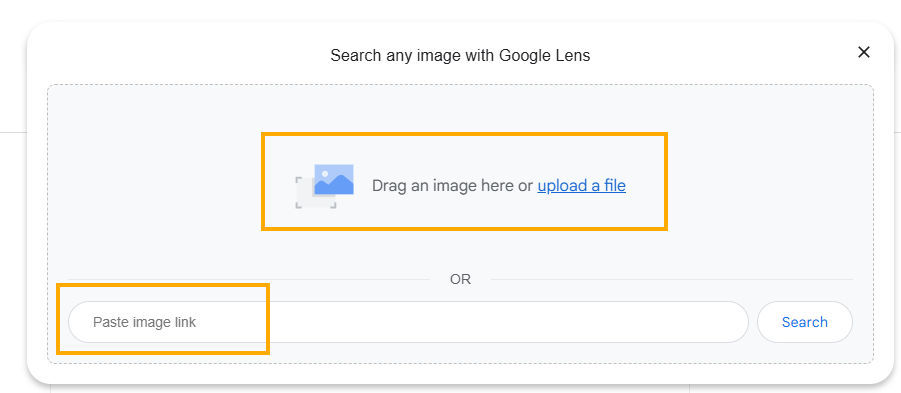
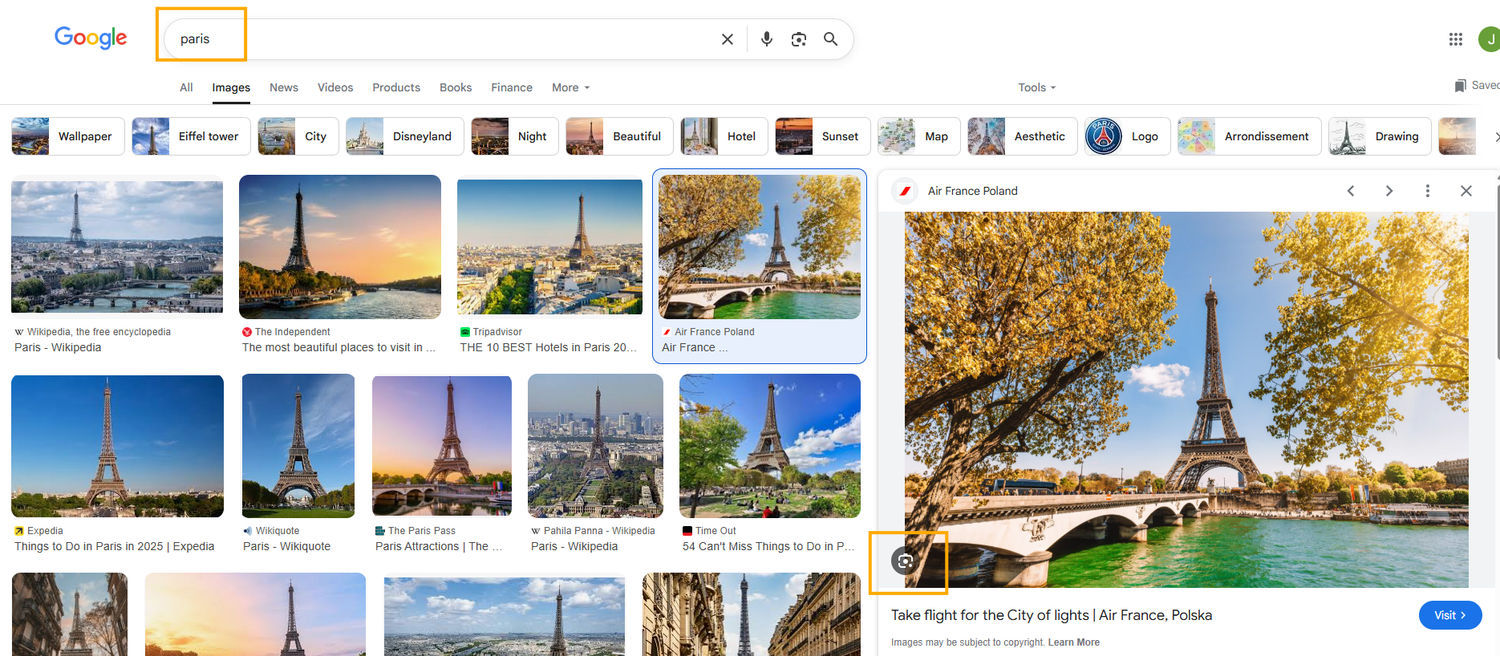
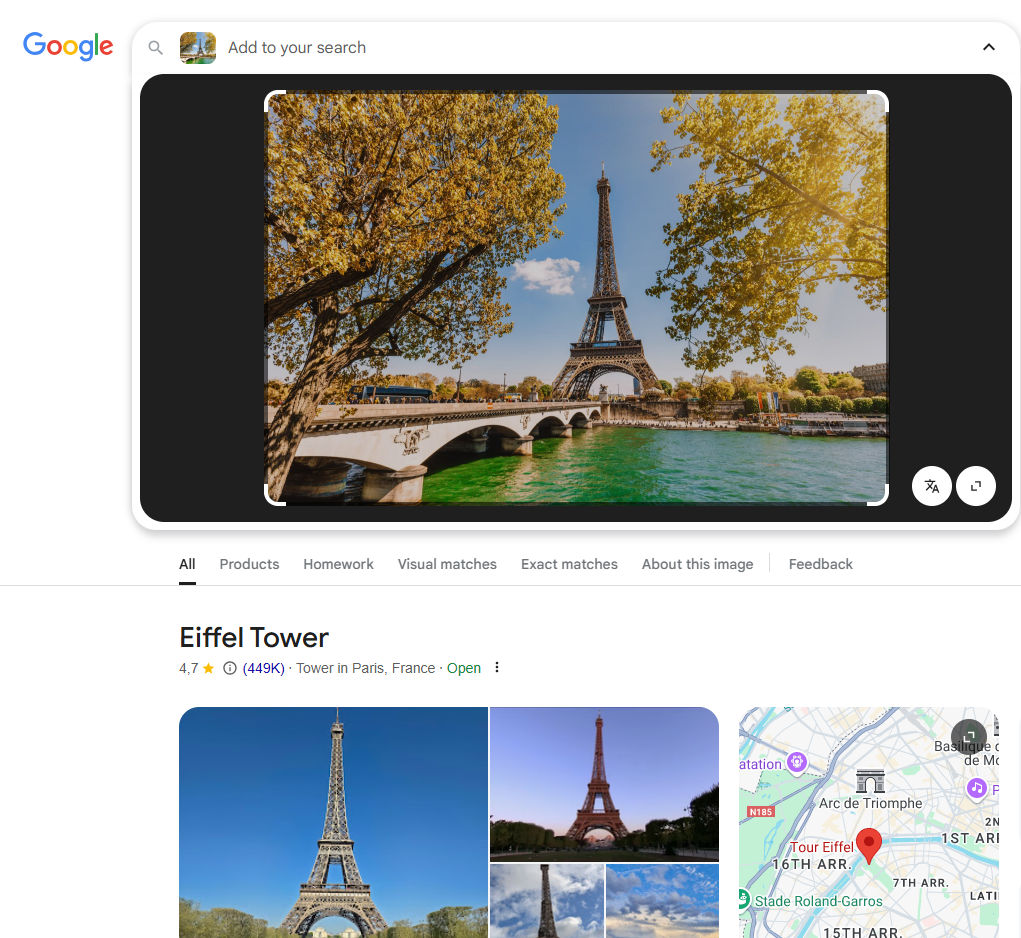
- Почати з текстового пошуку, перейти на вкладку «Зображення», а потім зробити зворотній пошук за вибраним фото
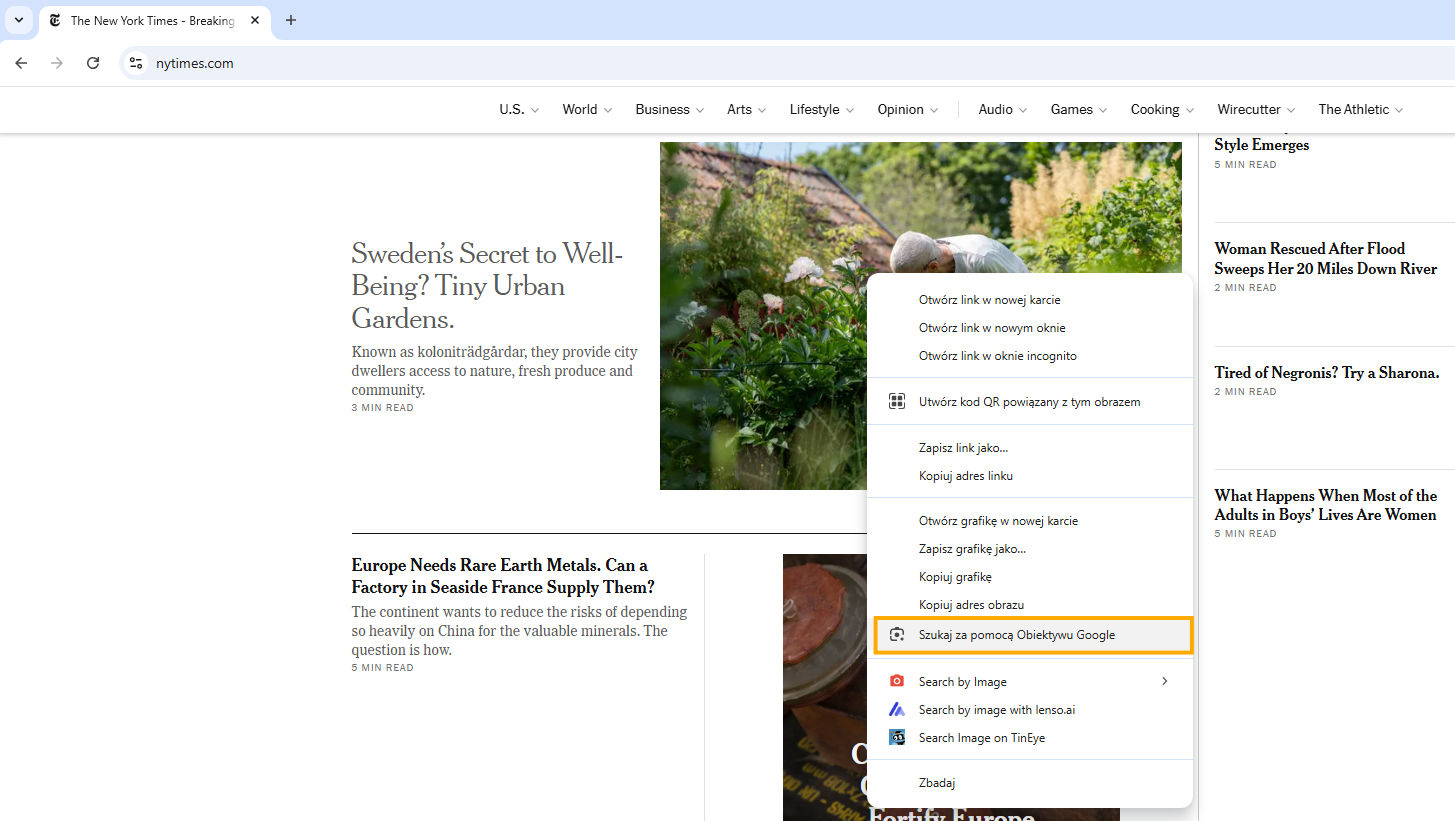
- Клацніть правою кнопкою на будь-яке зображення під час перегляду веб-сторінки і оберіть «Search image with Google» (у Chrome), щоб миттєво знайти збіги

Як робити зворотний пошук зображень без Google?
Зворотний пошук зображень у Google [телефон]
Існують невеликі відмінності у тому, як працює зворотний пошук зображень на Android та iOS.
Android
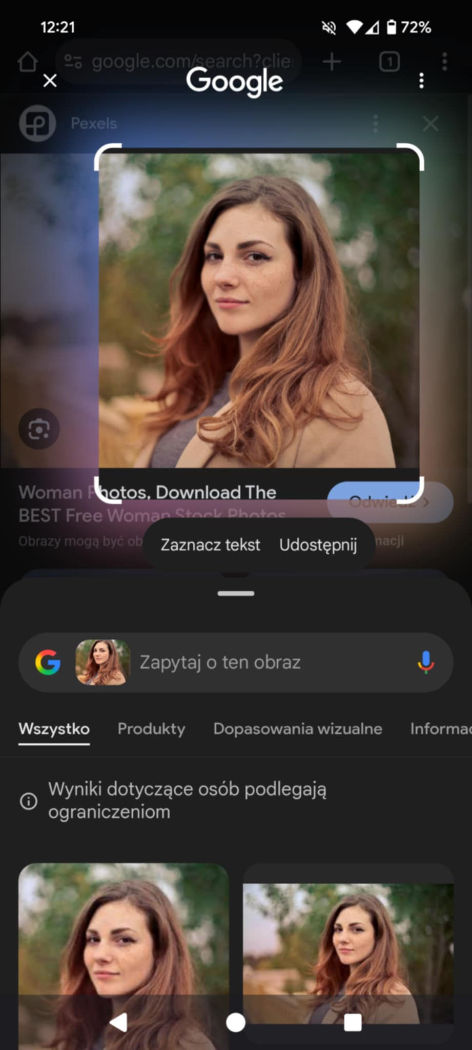
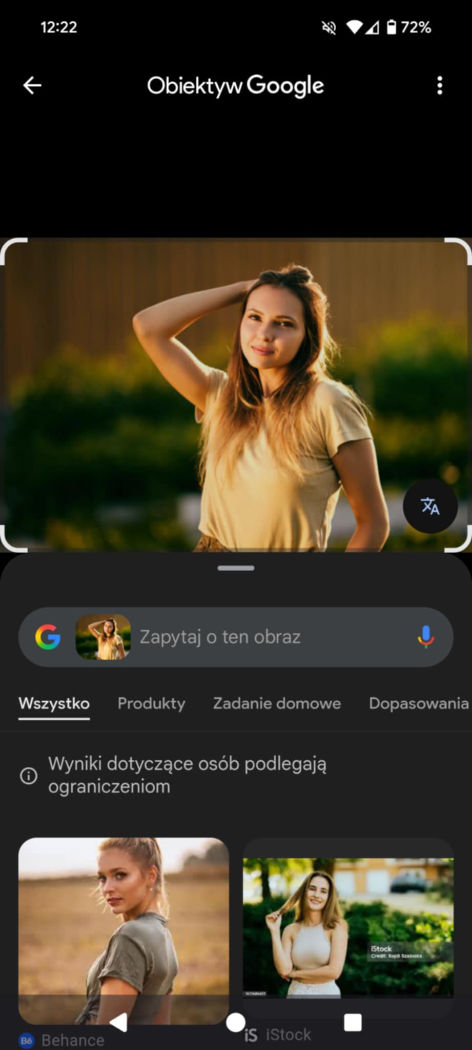
Якщо у вас Android, пощастило! Більшість нових пристроїв Android мають Google Lens, увімкнений за замовчуванням. З Google Lens ви можете просто натиснути або виділити будь-яке зображення на телефоні чи у вебі, і він миттєво виконає зворотний пошук зображення.
Звичайно, ви також можете використовувати браузер Google Chrome для завантаження зображення і пошуку таким чином.
iOS
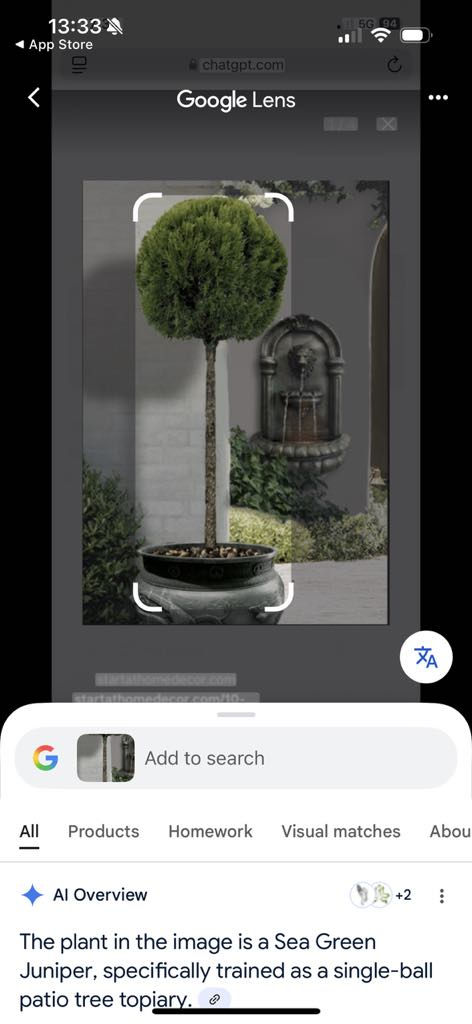
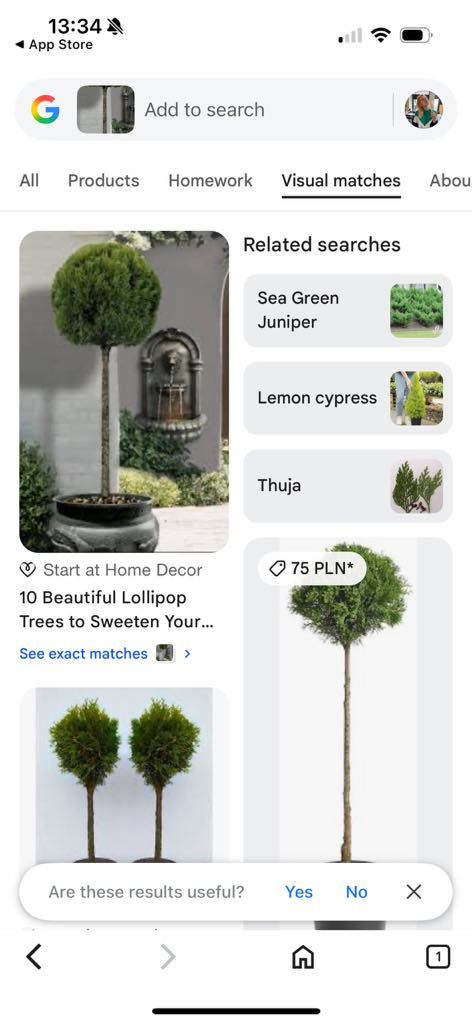
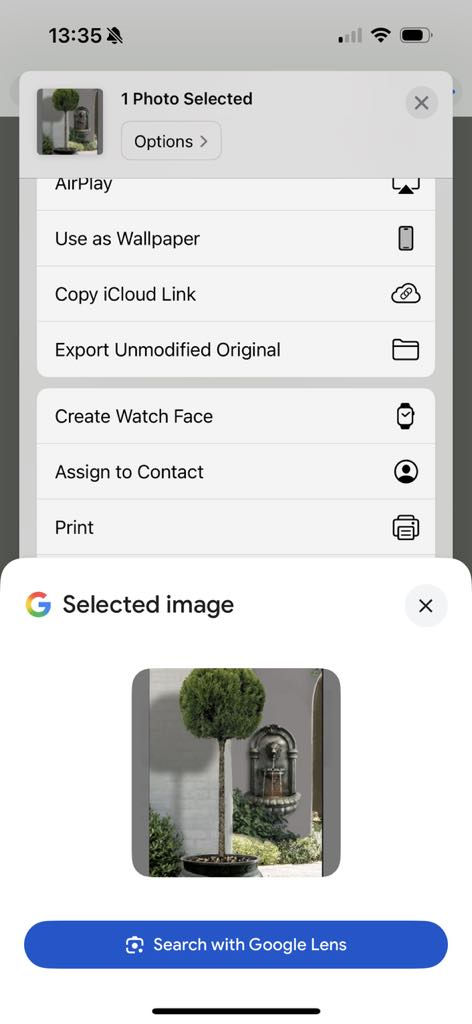
З iOS трохи складніше — вам потрібно використовувати додаток Google. Там можна завантажити зображення для зворотного пошуку. Або вибрати фото з галереї і натиснути опцію «Search with Google» для початку пошуку.
Найкращі альтернативи Google Image Search [2025]
Google — це базовий та безкоштовний варіант для зворотного пошуку зображень. Але якщо ви хочете отримати максимально багато інформації, варто розглянути інші інструменти для зворотного пошуку зображень з розширеними можливостями. Ось кілька топ альтернатив Google Image Search:
1. Lenso.ai — найкраща альтернатива Google Image Search
Lenso.ai — це AI-підсилений інструмент для зворотного пошуку зображень, який виходить за межі загального пошуку. Він відзначається у пошуку людей завдяки потужному механізму розпізнавання облич і дуже ефективний для відстеження порушень авторських прав.
Що виділяє Lenso:
- Розширені фільтри: пошук за ключовими словами, доменами та сортування за новизною/старістю або найкращим/найгіршим співпадінням
- Сповіщення про зображення: налаштуйте сповіщення для конкретних зображень та отримуйте повідомлення на email при появі нових збігів
- Розширення Chrome: пошук за зображеннями або виділеним текстом одним кліком
- API для розробників: ідеально для інтеграції зворотного пошуку зображень у додатки або платформи
2. TinEye
TinEye — надійна альтернатива, особливо сильна у пошуку дублікатів та загальному пошуку зображень. Добре працює зі знаними або широко поширеними зображеннями, що робить його корисним для досліджень і перевірок. Розпізнавання облич не підтримує, але точність пошуку збігів хороша.
3. Copyseeker
Copyseeker зосереджується на пошуку дублікатів, але має обмежений індекс зображень. Корисний для базових перевірок, але не може зрівнятися з Lenso.ai або TinEye за глибиною та охопленням.
Детальніше: Найкращі безкоштовні альтернативи Google Image Search у 2025 — Знайдіть ваші збіги!
Поширені запитання (FAQs) про зворотний пошук зображень
Чи Google — найкращий інструмент для зворотного пошуку зображень?
Google — це базовий і безкоштовний варіант, але не найточніший і не найпросунутіший. Для більш якісних результатів рекомендуємо спробувати Lenso.ai, Copyseeker або TinEye.
Як робити зворотний пошук зображень на мобільних?
Для Android використовуйте вбудований Google Lens (зазвичай вже встановлений). Для iOS потрібен додаток Google або браузер, а також можна завантажити додаток Google Lens.
Також можна користуватися онлайн-інструментами Lenso.ai, Copyseeker та іншими через мобільний браузер. Є безкоштовні додатки в App Store та Google Play.
Кращі безкоштовні додатки:
Найкращі безкоштовні додатки для зворотного пошуку зображень на iPhone і Android у 2025
Чи існують інструменти для зворотного пошуку відео?
Деякі сервіси заявляють, що можуть робити зворотний пошук відео, але більшість із них — шахрайство. Якщо потрібно знайти відео, краще зробити скриншот важливого кадру та шукати за цим зображенням.
Як шукати людей за обличчям?
Найкраще користуватися інструментами з потужним розпізнаванням облич. Найефективніший пошук обличчя – це Lenso.ai, а також популярний Pimeyes. Завантажте чітке фото обличчя для пошуку найкращих збігів.
Як робити зворотний пошук зображень у соцмережах?
Через міжнародні закони про приватність, індексація профілів та фотографій у соцмережах є незаконною. Якщо бачите сервіси, що обіцяють показати фото або профілі з соцмереж — це, найімовірніше, шахрайство або нелегальні послуги. Уникайте таких.

Author
Julia Mykhailiuk
Marketing Specialist
Читати далі
Путівники
Як знайти ідеальне місце для осінньої фотосесії за фотографією?
Осінь — ідеальний час для нової фотосесії, незалежно від того, чи хочете ви створити свіжий контент для своїх особистих акаунтів у соціальних мережах, чи просувати свій продукт або бренд в автентичній осінній атмосфері. Але спочатку потрібно знайти правильне місце. Дізнайтеся, як знайти ідеальну локацію для осінньої фотосесії за фотографією.
Путівники
Чи реальна людина, з якою ви спілкуєтеся? Зворотний пошук зображень для профілю знайомств
Застосунки для знайомств, мабуть, є одним із найпопулярніших способів знайти потенційного партнера, але, на жаль, вони також можуть бути одним із найризикованіших варіантів. Як переконатися, що людина, з якою ви спілкуєтеся, справжня? Виконайте зворотний пошук зображень і знайдіть більше інформації за допомогою фотографії з її профілю знайомств.

Путівники
Як змінити свій план підписки на lenso.ai?
Якщо ви придбали підписку на lenso і шукаєте спосіб змінити свій план, це керівництво для вас! Дізнайтеся, як оновити, знизити або скасувати свою підписку та як це вплине на ваш платіжний план.
Путівники
Чи може зворотний пошук зображень знаходити людей?
Ви коли-небудь намагалися знайти людину за фотографією? Звичайний зворотний пошук зображень не завжди добре працює, коли йдеться про фотографії людей. Він може знайти те саме фото на різних сайтах, але може мати труднощі з розпізнаванням облич. Прочитайте цю статтю, щоб дізнатися, як технологія зворотного пошуку зображень розвинулася та почала використовувати розпізнавання облич!

Путівники
Пошук за зображенням для розслідувань: як знайти більше інформації за фотографією?
Іноді зображення — це все, що ми маємо: жодної додаткової інформації чи передісторії, лише фотографія або відеозапис. Чи достатньо цього, щоб розпочати розслідування? Можливо, це не ідеальна ситуація, але цього достатньо для виконання пошуку за зображенням, який може допомогти знайти цінну інформацію та сприяти розслідуванню. Отже, як знайти більше інформації за фотографією?