
I-preview sa:
Reverse image search ay pangunahing solusyon para sa lahat ng nais makahanap ng higit pang impormasyon sa loob ng imahe o subaybayan ang anumang posibleng maling paggamit ng kanilang mga imahe. Reverse image search na may facial recognition ay ang pinakamahusay na paraan upang manatiling updated sa lahat ng nangyayari sa iyong imahe online.
Ngunit minsan, kahit ang mga resulta na iyon ay hindi sapat, lalo na kung ikaw ay:
- may maraming larawan na naka-upload online
- isang investigator
- nagtatrabaho sa OSINT industry
- kumikilos laban sa copyright misuse
At ang lenso.ai ay mayroon nang maraming tampok, gaya ng:
- maraming kategorya para sa image search (People, Duplicates, Places, Related, o Similar)
- reverse image search API
- mga alerto para sa bagong resulta ng imahe
Ngunit hindi lang iyon! Kung gusto mong makakita ng mas maraming larawan, dapat mong subukan ang Mode ng Pananaliksik sa lenso.ai. Sa ibaba, makikita mo ang maikling gabay kung paano ito makakatulong sa iyong reverse image search.
Advanced reverse image search: step-by-step na gabay para sa mas maraming resulta
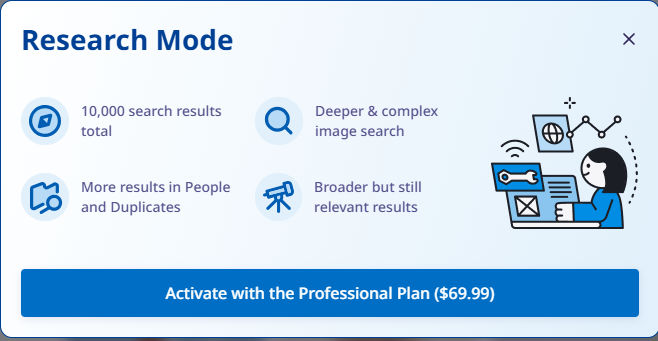
1. Bumili ng Professional plan
Ang kailangan mo lang gawin ay pumunta sa lenso.ai at i-upgrade ang iyong plano sa PRO (o bumili lang ng bagong plano).
2. I-upload ang imahe sa lenso
Mag-upload ng imahe gaya ng normal na paghahanap sa lenso, at pagkatapos ay i-click ang “Mode ng Pananaliksik” button.
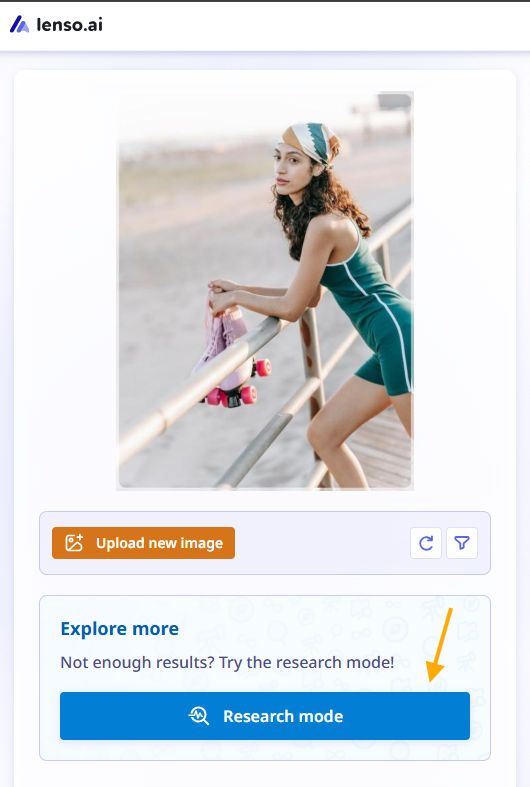
3. Suriin ang resulta ng imahe sa Mode ng Pananaliksik
Tandaan! Ang Mode ng Pananaliksik ay gumagana lamang sa mga kategoryang People at Duplicates. Kahit na walang resulta sa isa sa mga kategoryang ito, subukan pa rin ang Mode ng Pananaliksik, maaaring makahanap pa rin ito ng mga tugma.
Gaya ng nakikita, sa normal na paghahanap ay iilang tugma lamang:
.png)
Ngunit sa Mode ng Pananaliksik, nakatanggap kami ng libu-libong pahina:
.png)
Maaari kang magsubok gamit ang ibang mga larawan ng parehong tao – tulad ng sa normal na reverse image search at Mode ng Pananaliksik – maaari itong magbigay ng iba't ibang resulta.
4. Isagawa ang iyong imbestigasyon at humanap ng mas maraming resulta ng imahe
Salamat sa Mode ng Pananaliksik, makakakita ka ng mas maraming resulta ng imahe, na nagpapataas ng pagkakataon na matuklasan ang mas marami pang tugma sa imahe. Makakatulong ito sa iyo na ibunyag ang mas maraming impormasyon tungkol sa kung saan ginamit at na-publish ang iyong mga imahe online.
5. Pagsamahin ang Mode ng Pananaliksik sa iba pang mga tampok ng lenso.ai
Pagkatapos mong subukan ang Mode ng Pananaliksik, maaari mo itong gamitin kasabay ng iba pang mga tampok, tulad ng mga libreng alerto. Sa mga alerto para sa partikular na imahe at kategorya, mananatili kang up-to-date sa anumang bagong tugma ng imahe na lilitaw online.
Kung mayroon kang sariling system, maaari mo itong i-integrate sa lenso image search API at pamahalaan ang mga request direkta mula sa iyong system.
Advanced reverse image search gamit ang Mode ng Pananaliksik – FAQ
Ano ang Mode ng Pananaliksik sa lenso.ai?
Ang Mode ng Pananaliksik ay pangunahing advanced image search na maaaring makahanap ng mas maraming resulta sa mga kategoryang People at Duplicates sa lenso.ai. Maaari itong magbigay ng hanggang 10,000 resulta.
Paano magsimula sa Mode ng Pananaliksik?
Una, kailangan mong bumili ng PRO plan sa lenso.ai. Pagkatapos, i-upload ang imahe at simulan ang Mode ng Pananaliksik mula sa “All” (ipapakita nito ang resulta mula sa People, Duplicates, o anumang available na kategorya) o piliin ang isang partikular na kategorya at simulan ang Mode ng Pananaliksik.
May limit ba ang mga paghahanap sa Mode ng Pananaliksik?
Sa Professional subscription plan, limitado lamang ang bilang ng unlocks at alerto. Ang Mode ng Pananaliksik ay palaging magagamit.
Gumagana ba ang Mode ng Pananaliksik sa Developer plan?
Oo, available ito sa Developer plan, ngunit hindi ito magagamit sa pamamagitan ng API.
May libreng trial ba para sa Mode ng Pananaliksik?
Ang Mode ng Pananaliksik ay available lamang sa Professional o Developer plan.

Author
Julia Mykhailiuk
Marketing Specialist
Ipagpatuloy ang pagbabasa

Mga Gabay
Maghanap ng Cozy Fall Aesthetics Online gamit ang Reverse Image Search
Ang taglagas ay perpektong panahon para mamili ng mga cozy at aesthetic na items. Puno ang internet ng mga post at inspirasyon tungkol sa taglagas, kaya minsan mahirap malaman kung ano talaga ang gusto mo. Paano maghanap ng cozy fall aesthetics online gamit ang reverse image search?

Mga Gabay
Paano hanapin ang perpektong lokasyon para sa fall photoshoot mula sa isang larawan?
Ang taglagas ang perpektong panahon para sa isang bagong photoshoot, gusto mo mang gumawa ng sariwang content para sa iyong personal na social media accounts o i-promote ang iyong produkto o brand gamit ang tunay na fall vibe. Pero una sa lahat, kailangan mong mahanap ang tamang lugar. Alamin kung paano tuklasin ang perpektong lokasyon para sa fall photoshoot mula sa isang larawan.

Mga Gabay
Totoo ba ang taong kausap mo? Baliktad na paghahanap ng larawan sa isang profile sa pakikipagkilala
Ang mga aplikasyon para sa pakikipagkilala ay marahil isa sa mga pinakakaraniwang paraan upang makahanap ng posibleng makaka-date, ngunit sa kasamaang-palad, maaari rin itong maging isa sa mga pinakamapanganib na paraan. Paano mo matitiyak na totoong tao ang kausap mo? Magsagawa ng baliktad na paghahanap ng larawan at alamin ang higit pang impormasyon gamit ang larawan mula sa kanilang profile sa pakikipagkilala.

Mga Gabay
Paano baguhin ang iyong subscription sa lenso.ai?
Kung bumili ka ng subscription sa lenso, at naghahanap ka ng paraan upang baguhin ang iyong plano, ito ang tutorial para sa iyo! Alamin kung paano mag-upgrade, mag-downgrade o mag-cancel ng iyong subscription, at kung paano ito makakaapekto sa iyong plano sa pagbabayad.
Mga Gabay
Maaari bang Makahanap ng Tao ang Reverse Image Search?
Nasubukan mo na bang maghanap ng isang tao gamit ang larawan? Ang karaniwang reverse image search ay hindi palaging mahusay kapag mga larawan ng tao ang hinahanap. Maaari nitong makita ang parehong larawan sa iba’t ibang website, pero maaari itong mahirapan sa facial recognition. Basahin ang artikulong ito para malaman kung paano umunlad ang reverse image search technology at nagkaroon ng kakayahang gumamit ng facial recognition!