
Prévisualisation en :
Recherche inversée d’images est essentiellement une solution pour tous ceux qui souhaitent soit trouver plus d’informations dans une image, soit surveiller toute utilisation potentielle abusive de leurs images. Recherche inversée d’images avec reconnaissance faciale est le meilleur moyen de suivre tout ce qui arrive à votre image en ligne.
Mais parfois, même ces résultats ne sont pas suffisants, surtout si vous :
- avez beaucoup d’images disponibles en ligne
- êtes enquêteur
- travaillez dans l’industrie OSINT
- traitez des violations de droits d’auteur
Et lenso.ai a déjà tout prévu avec un ensemble de fonctionnalités, telles que :
- plusieurs catégories pour la recherche d’images (Personnes, Doublons, Lieux, Connexes ou Similaires)
- API pour la recherche inversée d’images
- alertes pour les nouveaux résultats d’images
Mais ce n’est pas tout ! Si vous souhaitez trouver encore plus d’images, vous devez consulter le Mode Recherche sur lenso.ai. Vous trouverez ci-dessous un petit guide sur la façon dont il peut vous aider avec votre recherche inversée d’images.
Recherche inversée d’images avancée : un guide étape par étape pour obtenir plus de résultats
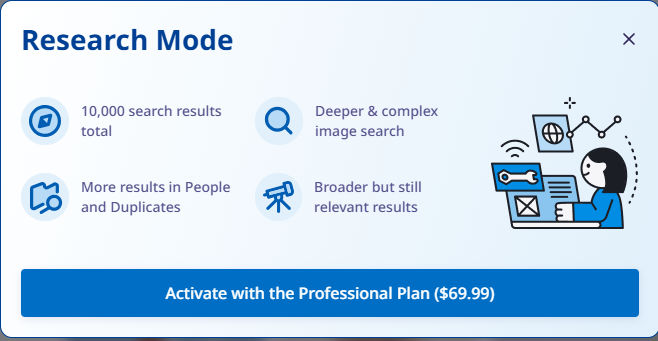
1. Acheter un plan Professional
Tout ce que vous devez faire est de vous rendre sur lenso.ai et de mettre à niveau votre plan vers PRO (ou simplement acheter un nouveau plan).
2. Télécharger une image sur lenso
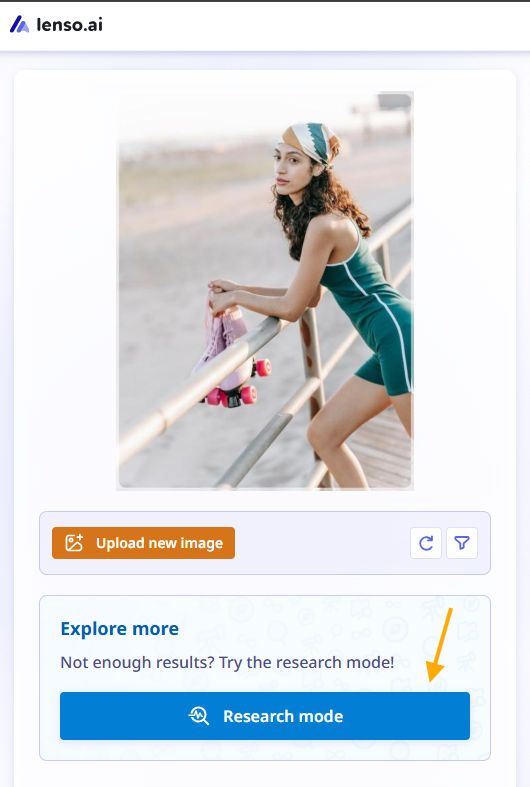
Téléchargez une image comme vous le feriez pour une recherche normale sur lenso, puis cliquez sur le bouton « Mode Recherche ».
3. Vérifier les résultats d’images dans le Mode Recherche
Rappelez-vous ! Le Mode Recherche fonctionne uniquement pour les catégories Personnes et Doublons. Même s’il n’y a pas de résultats dans l’une de ces catégories, essayez quand même le Mode Recherche – il peut trouver des correspondances quand même.
Comme vous pouvez le voir, dans la recherche normale, il n’y avait que quelques correspondances :
.png)
Dans le Mode Recherche, cependant, nous avons obtenu des milliers de pages :
.png)
N’hésitez pas à essayer avec différentes images de la même personne – comme avec la recherche inversée normale et le Mode Recherche – cela peut donner des résultats différents.
4. Menez votre enquête et trouvez plus de résultats d’images
Grâce au Mode Recherche, vous trouverez plus de résultats d’images, ce qui augmente la chance de découvrir encore plus de correspondances d’images. Cela peut vous aider à révéler plus d’informations sur l’endroit où vos images ont été utilisées et publiées en ligne.
5. Combinez le Mode Recherche avec d’autres fonctionnalités disponibles sur lenso.ai
Après avoir essayé le Mode Recherche, vous pouvez l’utiliser avec d’autres fonctionnalités, comme les alertes gratuites. Avec les alertes pour une image et une catégorie spécifiques, vous resterez à jour sur toute nouvelle correspondance d’image apparaissant en ligne.
Si vous avez votre propre système, vous pouvez l’intégrer avec l’API de recherche d’images de lenso et gérer les requêtes directement depuis votre système.
Recherche inversée d’images avancée avec le Mode Recherche – FAQ
Qu’est-ce que le Mode Recherche sur lenso.ai ?
Le Mode Recherche est essentiellement une recherche d’images avancée qui peut trouver plus de résultats dans les catégories Personnes et Doublons sur lenso.ai. Il peut fournir jusqu’à 10 000 résultats.
Comment démarrer le Mode Recherche ?
Tout d’abord, vous devez acheter un plan PRO sur lenso.ai. Ensuite, téléchargez une image et lancez soit le Mode Recherche depuis « Tous » (qui affichera les résultats des catégories Personnes, Doublons ou toute catégorie disponible), soit choisissez une catégorie spécifique et lancez ensuite le Mode Recherche.
Y a-t-il une limite pour les recherches en Mode Recherche ?
Dans le plan d’abonnement Professional, les limites ne concernent que le nombre de déverrouillages et d’alertes. Le Mode Recherche lui-même est disponible en permanence.
Le Mode Recherche fonctionne-t-il avec le plan Developer ?
Oui, il est disponible dans le plan Developer, mais pas via l’API.
Y a-t-il des essais gratuits pour le Mode Recherche ?
Le Mode Recherche n’est disponible qu’avec le plan Professional ou Developer.

Author
Julia Mykhailiuk
Marketing Specialist
Poursuivre la lecture

Guides
Trouvez des esthétiques d’automne cosy en ligne avec la recherche inversée d’images
L’automne est la saison idéale pour chasser des trouvailles cosy et esthétiques. Avec internet débordant de publications et d’inspirations automnales, il peut être difficile de définir ce que vous voulez. Comment trouver des esthétiques d’automne cosy en ligne avec la recherche inversée d’images ?

Guides
Comment trouver l’endroit idéal pour une séance photo d’automne à partir d’une photo ?
L’automne est le moment idéal pour une nouvelle séance photo, que vous souhaitiez créer du nouveau contenu pour vos comptes personnels sur les réseaux sociaux ou promouvoir votre produit ou votre marque avec une véritable ambiance automnale. Mais vous devez d’abord trouver le bon endroit. Découvrez comment trouver l’endroit idéal pour une séance photo d’automne à partir d’une photo.
Guides
Votre contact est-il réel ? Recherche inversée d’images d’un profil de rencontre
Les applications de rencontre sont probablement l’une des solutions les plus populaires pour trouver une personne avec qui avoir un rendez-vous, mais malheureusement, elles peuvent aussi représenter l’une des options les plus risquées. Comment vous assurer que la personne avec laquelle vous avez fait connaissance est bien réelle ? Effectuez une recherche inversée d’images et trouvez davantage d’informations à partir de sa photo de profil sur l’application de rencontre.

Guides
Comment changer votre plan d'abonnement sur lenso.ai ?
Si vous avez souscrit à un abonnement sur lenso et que vous cherchez un moyen de modifier votre plan, ce tutoriel est fait pour vous ! Découvrez comment mettre à niveau, rétrograder ou annuler votre abonnement et comment cela affectera votre plan de paiement.
Guides
La recherche d’image inversée peut-elle trouver des personnes ?
Avez-vous déjà essayé de trouver une personne à partir d’une photo ? La recherche d’image inversée classique ne fonctionne pas toujours très bien lorsqu’il s’agit de photos de personnes. Elle peut retrouver la même photo sur différents sites web, mais elle rencontre des difficultés avec la reconnaissance faciale. Lisez cet article pour découvrir comment la technologie de recherche d’image inversée a évolué pour intégrer la reconnaissance faciale !