
Vorschau in:
Rückwärts-Bildersuche ist im Grunde eine Lösung für alle, die entweder mehr Informationen innerhalb eines Bildes finden oder die potenzielle missbräuchliche Nutzung ihrer Bilder überwachen möchten. Rückwärts-Bildersuche mit Gesichtserkennung ist der beste Weg, alles im Blick zu behalten, was mit Ihrem Bild online passiert.
Aber manchmal reichen selbst diese Ergebnisse nicht aus, besonders wenn Sie:
- viele Bilder online verfügbar haben
- Ermittler sind
- in der OSINT-Branche arbeiten
- mit Urheberrechtsverletzungen zu tun haben
Und lenso.ai hat bereits eine Reihe von Funktionen bereitgestellt, wie zum Beispiel:
- mehrere Kategorien für die Bildersuche (Personen, Duplikate, Orte, Verwandte oder Ähnliche)
- API für Rückwärts-Bildersuche
- Benachrichtigungen über neue Bildergebnisse
Aber das ist noch nicht alles! Wenn Sie noch mehr Bilder finden möchten, sollten Sie den Recherchemodus auf lenso.ai ausprobieren. Unten finden Sie eine kurze Anleitung, wie er Ihnen bei Ihrer Rückwärts-Bildersuche helfen kann.
Erweiterte Rückwärts-Bildersuche: eine Schritt-für-Schritt-Anleitung für mehr Ergebnisse
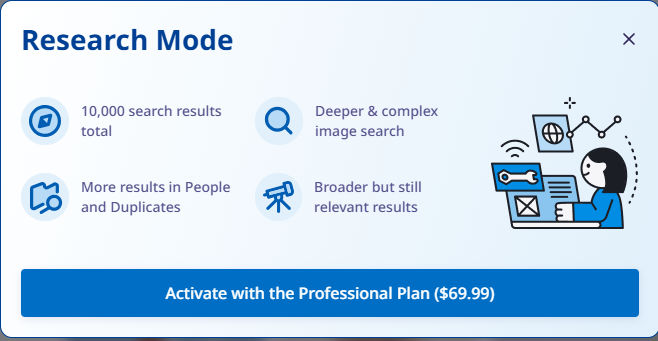
1. Professional-Plan erwerben
Alles, was Sie tun müssen, ist, auf lenso.ai zu gehen und Ihren Plan auf PRO zu upgraden (oder einfach einen neuen Plan zu kaufen).
2. Ein Bild auf lenso hochladen
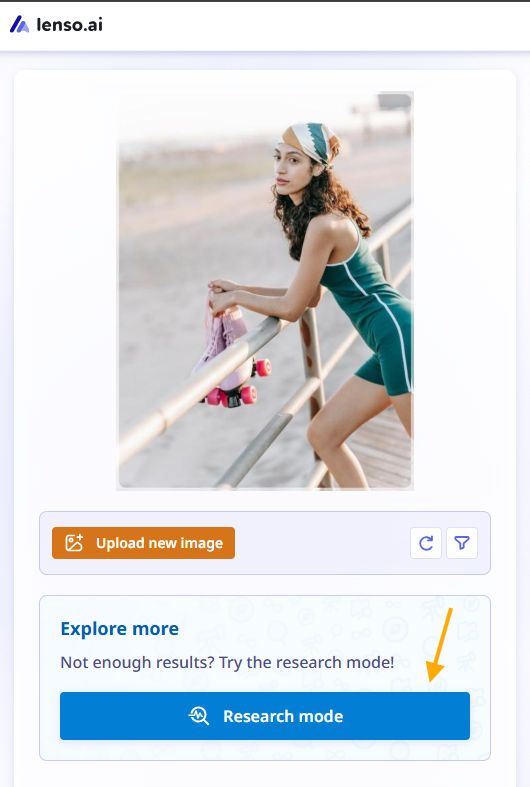
Laden Sie ein Bild genauso hoch wie bei einer normalen Suche auf lenso und klicken Sie dann auf die „Recherchemodus“-Schaltfläche.
3. Ergebnisse im Recherchemodus prüfen
Denken Sie daran! Der Recherchemodus funktioniert nur für die Kategorien Personen und Duplikate. Selbst wenn es in einer dieser Kategorien keine Ergebnisse gibt, lohnt es sich trotzdem, den Recherchemodus auszuprobieren – es könnten trotzdem Treffer gefunden werden.
Wie Sie sehen, gab es in der normalen Suche nur wenige Treffer:
.png)
Im Recherchemodus erhielten wir jedoch Tausende von Seiten:
.png)
Probieren Sie verschiedene Bilder derselben Person aus – wie bei der normalen Rückwärts-Bildersuche und dem Recherchemodus – es kann unterschiedliche Ergebnisse liefern.
4. Ihre Untersuchung durchführen und mehr Bildergebnisse finden
Dank des Recherchemodus finden Sie mehr Bildergebnisse, was die Chance erhöht, noch mehr Bild-Treffer zu entdecken. Das kann Ihnen helfen, mehr Informationen darüber zu erhalten, wo Ihre Bilder online verwendet und veröffentlicht wurden.
5. Recherchemodus mit anderen Funktionen auf lenso.ai kombinieren
Nachdem Sie den Recherchemodus ausprobiert haben, können Sie ihn zusammen mit anderen Funktionen nutzen, wie z. B. kostenlosen Benachrichtigungen. Innerhalb von Benachrichtigungen für ein bestimmtes Bild und eine Kategorie bleiben Sie immer auf dem Laufenden über neue Bild-Treffer, die online erscheinen.
Wenn Sie ein eigenes System haben, können Sie es mit der lenso-Bildersuche-API integrieren und die Anfragen direkt über Ihr System verwalten.
Erweiterte Rückwärts-Bildersuche mit Recherchemodus – FAQ
Was ist der Recherchemodus auf lenso.ai?
Der Recherchemodus ist im Grunde eine erweiterte Bildersuche, die mehr Ergebnisse innerhalb der Kategorien Personen und Duplikate auf lenso.ai finden kann. Er kann bis zu 10.000 Ergebnisse liefern.
Wie starte ich den Recherchemodus?
Zuerst müssen Sie einen PRO-Plan auf lenso.ai erwerben. Laden Sie dann ein Bild hoch und starten Sie entweder den Recherchemodus über „Alle“ (dies zeigt Ergebnisse aus Personen, Duplikaten oder jeder verfügbaren Kategorie) oder wählen Sie eine bestimmte Kategorie und starten Sie den Recherchemodus.
Gibt es Limits für die Recherchemodus-Suche?
Im Professional-Abonnementplan gibt es nur Limits für die Anzahl der Freischaltungen und Benachrichtigungen. Der Recherchemodus selbst ist jederzeit verfügbar.
Funktioniert der Recherchemodus mit dem Developer-Plan?
Ja, er ist im Developer-Plan verfügbar, aber nicht über die API.
Gibt es kostenlose Testversionen für den Recherchemodus?
Der Recherchemodus ist nur mit dem Professional- oder Developer-Plan verfügbar.

Author
Julia Mykhailiuk
Marketing Specialist
Weiterlesen

Anleitungen
Finde gemütliche Herbst-Ästhetik online mit der Rückwärtssuche für Bilder
Der Herbst ist die perfekte Jahreszeit, um nach gemütlichen, ästhetischen Fundstücken zu suchen. Da das Internet voller Herbstposts und Inspirationen ist, kann es schwer sein, genau zu entscheiden, was man möchte. Wie findet man gemütliche Herbst-Ästhetik online mit der Rückwärtssuche für Bilder?

Anleitungen
Wie findet man anhand eines Fotos den perfekten Ort für Herbstaufnahmen?
Der Herbst ist die perfekte Zeit für neue Fotoaufnahmen, egal, ob du neue Inhalte für deine persönlichen Social-Media-Konten erstellen oder dein Produkt oder deine Marke mit einer authentischen Herbststimmung bewerben möchtest. Doch zuerst musst du den richtigen Ort finden. Erfahre, wie du anhand eines Fotos den perfekten Ort für Herbstaufnahmen entdecken kannst.

Anleitungen
Ist dein Match echt? Rückwärtssuche eines Dating-Profils per Bild
Dating-Apps sind wahrscheinlich die erste Wahl, wenn es darum geht, ein potenzielles Date zu finden, doch leider können sie auch zu den riskantesten Optionen gehören. Wie kannst du sicherstellen, dass dein Match echt ist? Führe eine umgekehrte Bildersuche durch und finde mithilfe des Profilbildes aus dem Dating-Profil weitere Informationen.

Anleitungen
Wie ändere ich meinen Abonnementplan auf lenso.ai?
Wenn Sie ein Abonnement bei lenso erworben haben und nach einer Möglichkeit suchen, Ihren Plan zu ändern, ist dies das Tutorial für Sie! Finden Sie heraus, wie Sie Ihr Abonnement upgraden, downgraden oder kündigen können und wie sich dies auf Ihren Zahlungsplan auswirkt.
Anleitungen
Kann die umgekehrte Bildersuche Personen finden?
Haben Sie schon einmal versucht, eine Person anhand eines Fotos zu finden? Eine normale umgekehrte Bildersuche funktioniert bei Bildern von Personen nicht besonders gut. Sie kann dasselbe Foto auf verschiedenen Websites finden, hat aber Schwierigkeiten mit der Gesichtserkennung. Lesen Sie diesen Artikel, um zu erfahren, wie sich die Technologie der umgekehrten Bildersuche weiterentwickelt hat und Gesichtserkennung nutzen kann!