Vorschau in:
Wie funktioniert die Ortssuche anhand eines Bildes?
Die Ortssuche anhand eines Bildes funktioniert mithilfe von KI und Computer Vision (wie Google Lens), um visuelle Merkmale (Formen, Farben, Texturen) in Ihrem Foto zu analysieren, sie mit einem Bildindex zu vergleichen, wiedererkennbare Elemente (Gebäude, Schilder, natürliche Merkmale) zu identifizieren und sie bekannten Orten zuzuordnen.
Es handelt sich um eine Form der Reverse-Bildersuche, die sich auf den geografischen Kontext konzentriert und Merkmale wie Sehenswürdigkeiten und spezifische Objekte nutzt, um passende Standorte zu finden.
Sehen Sie sich unser Ranking der Top 4 Place-Search-Websites an!
Warum ist die Ortssuche nützlich?
Die Ortssuche ist nützlich, weil sie hilft, reale Orte schnell mithilfe von Bildern zu finden.
Die Ortssuche kann in vielen Fällen benötigt werden, zum Beispiel:
- Um herauszufinden, wo ein altes Familienfoto aufgenommen wurde
- Um den Ort eines Verbrechens oder Unfalls zu finden
- Bei der Suche nach verlorenem Medienmaterial
- Um unbekannte Orte aus dem Urlaub zu identifizieren
Und vieles mehr.
Wie sucht man Orte mit Bildern?
Um einen Ort anhand eines Bildes zu finden, ist es am besten, eine Reverse-Ortssuche zu verwenden.
Hier ist eine einfache Anleitung:
Öffnen Sie lenso.ai und laden Sie Ihr Bild hoch
Gehen Sie zur Hauptseite von lenso.ai. Laden Sie Ihr Foto hoch, indem Sie es ziehen, einfügen oder von Ihrem Laufwerk hochladen.

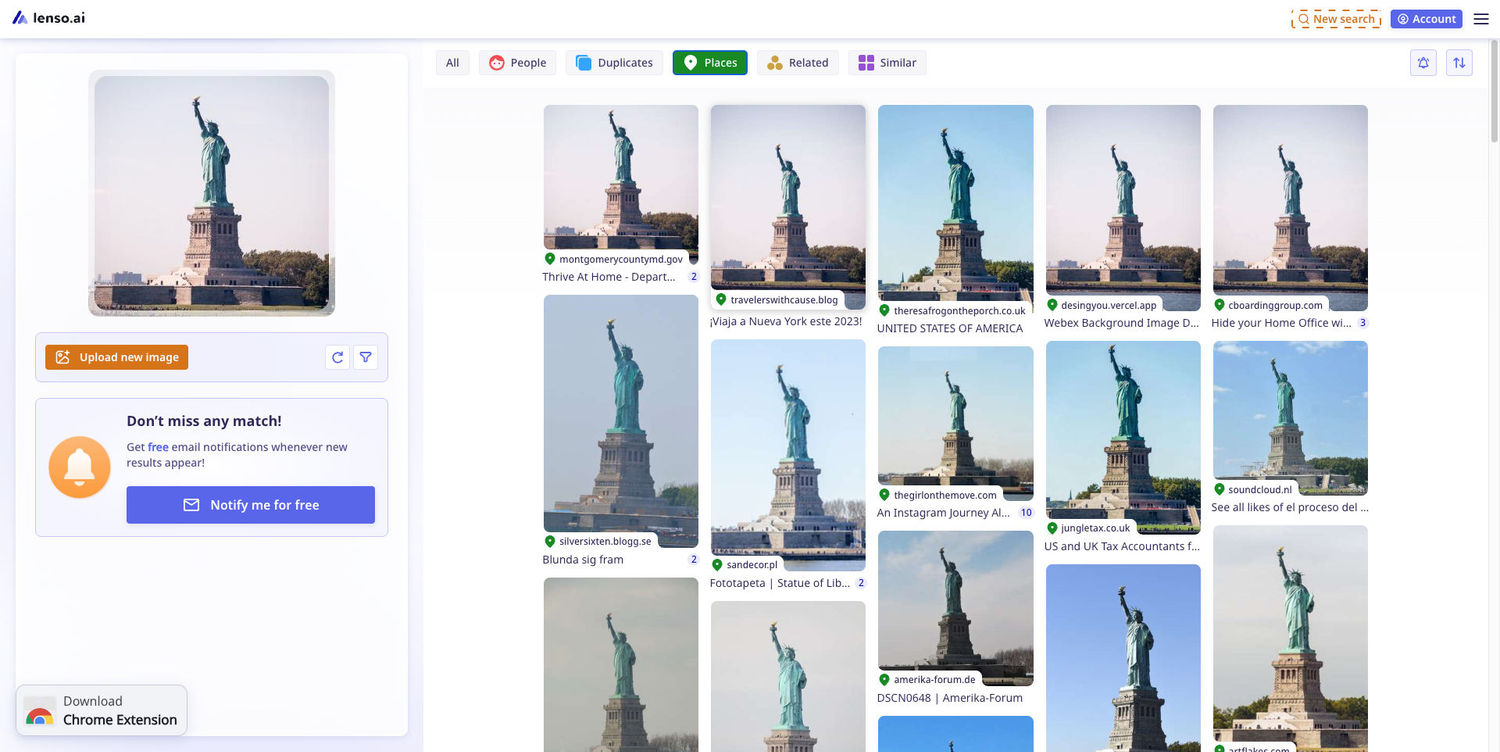
Öffnen Sie die Kategorie „Places“
Um Treffer für Orte zu sehen, müssen Sie die Kategorie „Places“ öffnen. Sie zeigt ausschließlich visuelle Übereinstimmungen für den Standort an.
Verfeinern Sie die Suche
Fügen Sie bei Bedarf Keywords hinzu oder sortieren Sie Ihre Ergebnisse.
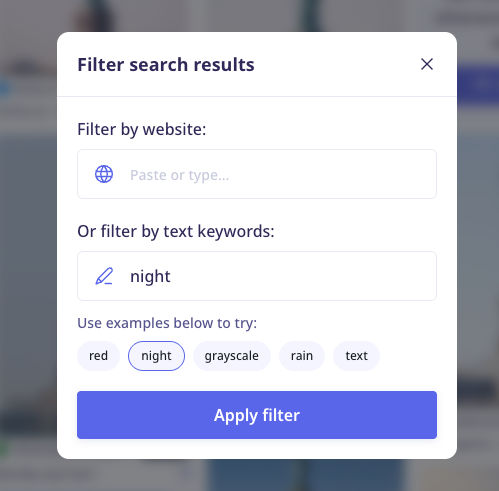
Zum Beispiel liefert das Keyword „night“ (auf Englisch geschrieben) Bilder, die nachts aufgenommen wurden.
Schalten Sie die Ergebnisse frei, die Ihnen am besten gefallen
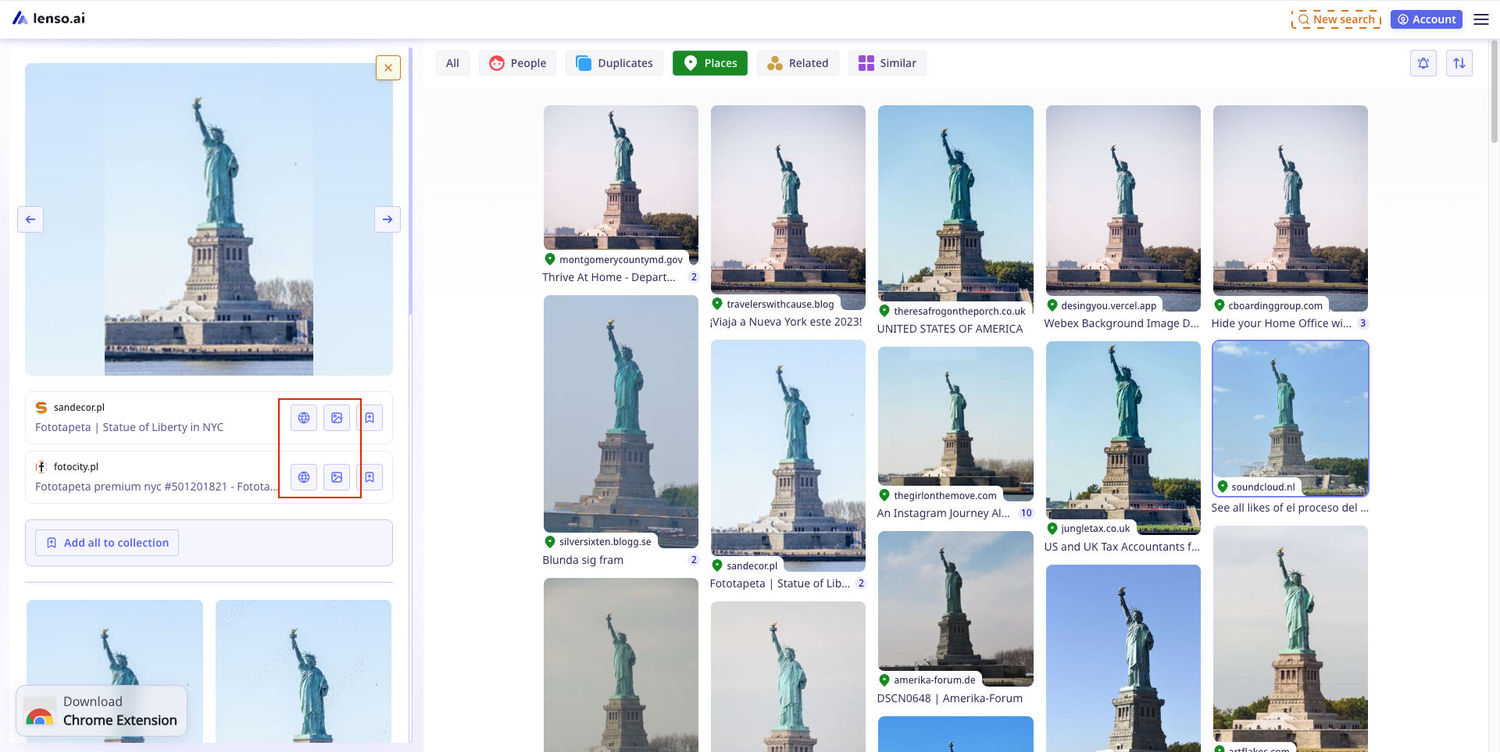
Um ein Ergebnis freizuschalten, klicken Sie auf das Ergebnis und anschließend auf den verschwommenen Bereich. Sobald es freigeschaltet ist, klicken Sie auf das Bildsymbol oder das Websymbol, um das Bild in voller Auflösung zu sehen oder die Quelle zu öffnen.
Orte anhand eines Bildes mit lenso.ai finden
Wenn Sie nach Orten, Gebäuden und Standorten suchen, besuchen Sie Lenso AI! Es ist ein großartiges Reverse-Ortssuche-Tool – probieren Sie es aus!

Author
Kinga Jasinska
Marketing Specialist
Weiterlesen

Anleitungen
Finde gemütliche Herbst-Ästhetik online mit der Rückwärtssuche für Bilder
Der Herbst ist die perfekte Jahreszeit, um nach gemütlichen, ästhetischen Fundstücken zu suchen. Da das Internet voller Herbstposts und Inspirationen ist, kann es schwer sein, genau zu entscheiden, was man möchte. Wie findet man gemütliche Herbst-Ästhetik online mit der Rückwärtssuche für Bilder?
Anleitungen
Wie findet man anhand eines Fotos den perfekten Ort für Herbstaufnahmen?
Der Herbst ist die perfekte Zeit für neue Fotoaufnahmen, egal, ob du neue Inhalte für deine persönlichen Social-Media-Konten erstellen oder dein Produkt oder deine Marke mit einer authentischen Herbststimmung bewerben möchtest. Doch zuerst musst du den richtigen Ort finden. Erfahre, wie du anhand eines Fotos den perfekten Ort für Herbstaufnahmen entdecken kannst.
Anleitungen
Ist dein Match echt? Rückwärtssuche eines Dating-Profils per Bild
Dating-Apps sind wahrscheinlich die erste Wahl, wenn es darum geht, ein potenzielles Date zu finden, doch leider können sie auch zu den riskantesten Optionen gehören. Wie kannst du sicherstellen, dass dein Match echt ist? Führe eine umgekehrte Bildersuche durch und finde mithilfe des Profilbildes aus dem Dating-Profil weitere Informationen.

Anleitungen
Wie ändere ich meinen Abonnementplan auf lenso.ai?
Wenn Sie ein Abonnement bei lenso erworben haben und nach einer Möglichkeit suchen, Ihren Plan zu ändern, ist dies das Tutorial für Sie! Finden Sie heraus, wie Sie Ihr Abonnement upgraden, downgraden oder kündigen können und wie sich dies auf Ihren Zahlungsplan auswirkt.
Anleitungen
Kann die umgekehrte Bildersuche Personen finden?
Haben Sie schon einmal versucht, eine Person anhand eines Fotos zu finden? Eine normale umgekehrte Bildersuche funktioniert bei Bildern von Personen nicht besonders gut. Sie kann dasselbe Foto auf verschiedenen Websites finden, hat aber Schwierigkeiten mit der Gesichtserkennung. Lesen Sie diesen Artikel, um zu erfahren, wie sich die Technologie der umgekehrten Bildersuche weiterentwickelt hat und Gesichtserkennung nutzen kann!