
미리 보기:
OSINT에서의 얼굴 검색
OSINT와 얼굴 검색은 본질적으로 서로 연결되어 있습니다. OSINT는 공개적으로 이용 가능한 오픈 소스에서 데이터를 수집하는 것을 의미합니다. 얼굴 검색도 같은 원리로 작동합니다. 이미 온라인에 공개되어 있는 얼굴 이미지만 찾아줍니다. 얼굴 검색은 OSINT 조사에 추가적인 분석 계층을 더해, 온라인에서 데이터를 확인할 수 있는 사람에 대한 정보를 더 쉽게 찾고 처리할 수 있게 합니다.
얼굴 검색 vs 기타 OSINT 도구
기존 OSINT 도구는 보통 키워드, 사용자 이름, 이메일 주소, 전화번호, 도메인 또는 기타 텍스트 기반 식별자를 기반으로 합니다.
얼굴 검색은 다르게 작동합니다. 작성된 정보에 의존하는 대신, 사람의 얼굴 이미지를 검색 입력값으로 사용합니다. 따라서 텍스트 기반 정보가 거의 없거나 전혀 없는 경우 특히 유용합니다. 예를 들어 어떤 사람의 사진만 가지고 있다면, 얼굴 검색을 통해 인터넷에서 공개적으로 이용 가능한 그 사람의 다른 이미지를 찾는 데 도움을 받을 수 있습니다.
누가 검색될 수 있나요?
얼굴 검색은 뉴스 보도, 공개 제보 요청, 법원 관련 보도, 수배 공지, 사기 신고, 가짜 프로필, 캣피싱 사례 또는 신원 도용 사례에 등장하는 사람들과 관련된 조사를 지원할 수 있습니다.
OSINT에서의 얼굴 검색: 최고의 도구
OSINT 조사에서 얼굴 검색을 사용하려고 생각 중이라면 잘 찾아오셨습니다! OSINT 조사에 도움이 될 수 있는 최고의 도구 두 가지를 소개합니다.
Lenso.ai
Lenso.ai는 OSINT 조사에 쉽게 사용할 수 있습니다. 사용하기 간단하면서도, 검색 과정을 한 단계 더 발전시키는 고급 기능을 제공합니다. 다른 얼굴 검색 플랫폼도 온라인에서 얼굴을 찾는 데 도움을 줄 수 있지만, lenso.ai는 조사 과정을 더 정확하고 효율적으로 만들어주는 추가 도구를 제공합니다.
여기에는 다음이 포함됩니다:
- 검색 카테고리,
- 알림,
- API 액세스,
- 필터링 및 정렬,
- 연구 모드와 고급 필터,
- 그 외 다양한 기능.
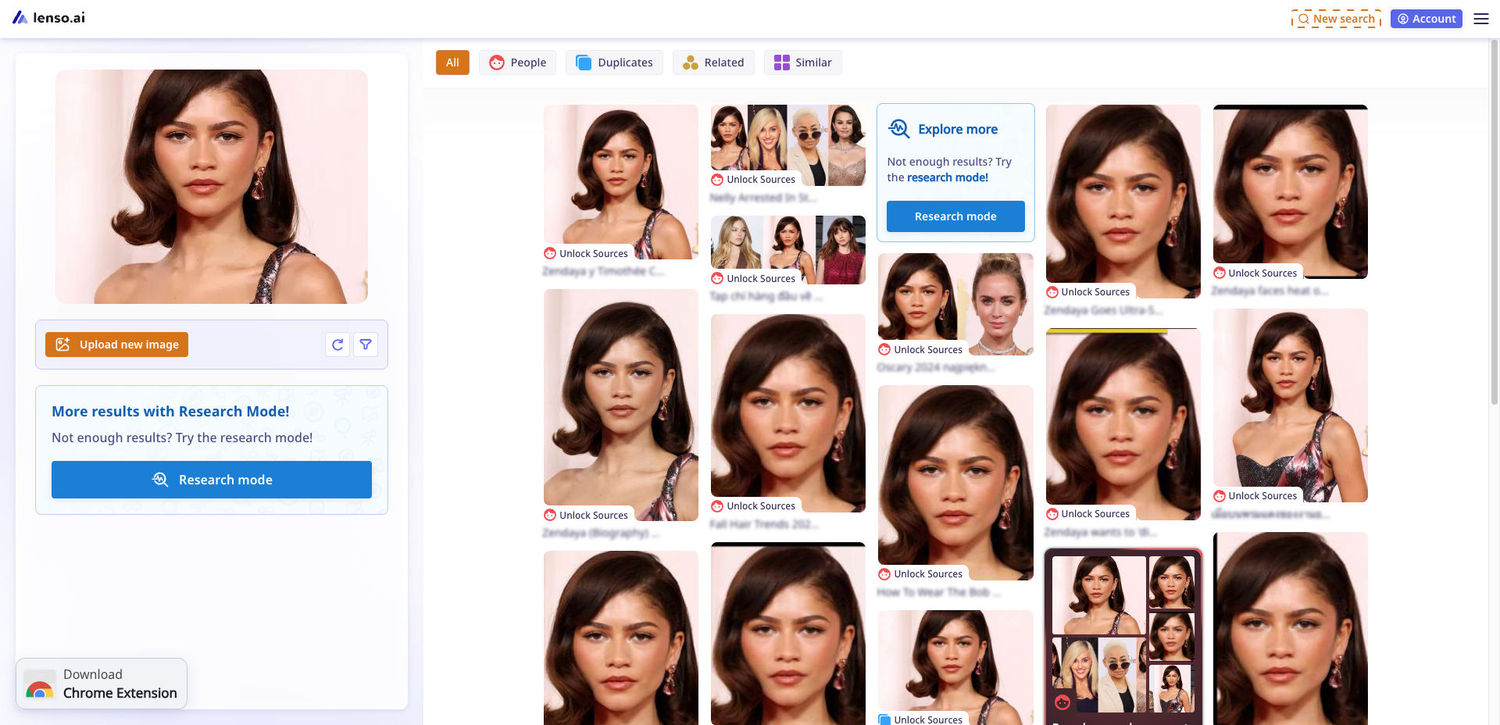
lenso.ai를 사용하면 경찰 및 뉴스 웹사이트에서 사람을 찾을 수 있습니다. 무료로 사용해 보세요!
lenso.ai 사용 방법
- lenso.ai로 이동합니다.
- 검색 도구에 이미지를 업로드합니다.
- lenso.ai가 이미지를 분석하고 공개적으로 이용 가능한 온라인 소스에서 검색 결과를 생성할 때까지 기다립니다.
- OSINT 및 얼굴 검색 목적이라면 사람 카테고리를 선택하여 동일 인물의 공개 이미지를 찾아보세요.
- 필요한 경우 찾고자 하는 정보 유형에 따라 중복, 유사, 관련 등의 다른 카테고리도 살펴보세요.
- 필터와 정렬 옵션을 사용해 결과를 좁히고 검색을 더 정확하게 만드세요. 팁: 연구 모드에서는 더 많은 정렬 옵션을 사용할 수 있습니다.
- 더 고급 조사를 위해 연구 모드, 알림 또는 lenso.ai API와 같은 기능을 사용하세요.
- 결과를 신중하게 검토하고, 추가 오픈 소스 정보로 모든 발견 내용을 확인하세요.
Pixalytica
Pixalytica는 OSINT 조사, 신원 확인 및 위험 평가에 사용할 수 있습니다. 이 플랫폼은 얼굴 검색 기술을 기반으로 하며, 사용자가 사람의 얼굴 사진만으로 보고서를 생성할 수 있도록 합니다.
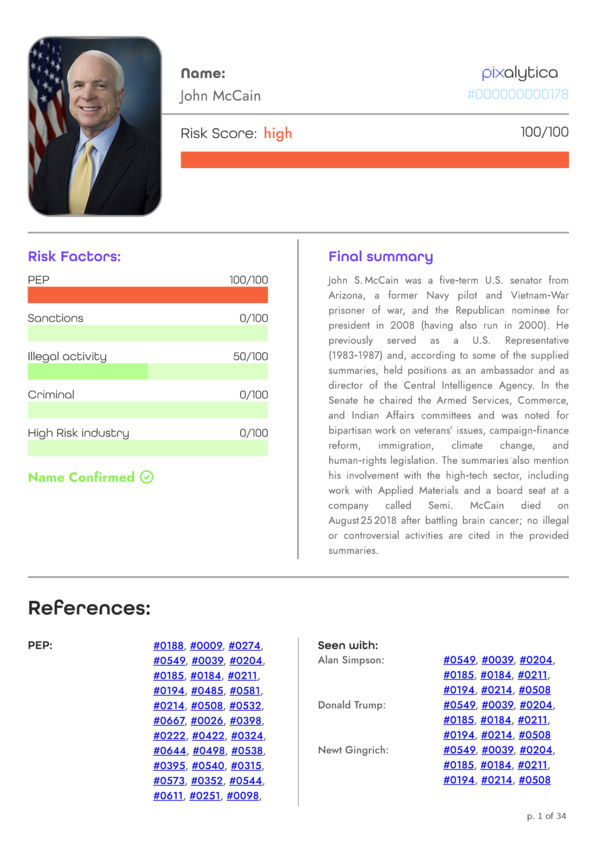
일반적인 역이미지 검색 도구와 달리 Pixalytica는 배경 조사와 KYC 관련 조사에 더 중점을 둡니다. 온라인 등장 기록, 가능한 관련성, 위험 지표, 사기 관련 언급, 제재 정보 및 기타 공개적으로 접근 가능한 데이터 등 특정 인물과 연결된 공개 정보를 분석하는 데 도움을 줄 수 있습니다.
Pixalytica는 법 집행기관, 핀테크, 사이버 보안, 사기 예방, 직원 배경 조사 및 일반적인 OSINT 워크플로에 유용할 수 있으며, 특히 사기 예방 또는 신원 확인과 관련된 사례에서 유용합니다.
Pixalytica를 사용하면 얼굴 검색 기반 보고서를 생성하고 이를 조사에서 추가 자료로 활용할 수 있습니다. 모든 OSINT 도구와 마찬가지로, 결과는 항상 신중하게 검토하고 추가 오픈 소스 정보로 확인해야 합니다.
Pixalytica 사용 방법
- Pixalytica로 이동합니다.
- 데모 페이지를 열거나 계정에 로그인한 뒤, 보고서를 생성할 수 있도록 인증을 요청합니다.
- 확인하려는 사람의 선명한 이미지를 업로드합니다.
- 데모 보고서를 사용하는 경우 필요한 연락처 정보를 입력합니다.
- Pixalytica가 이미지를 처리하고 보고서를 생성할 때까지 기다립니다.
- 온라인 등장 기록, 가능한 위험 지표, 관련성 또는 공개 언급과 같은 이용 가능한 정보를 검토합니다.
- 해당 보고서를 더 넓은 OSINT 조사의 일부로 사용합니다.
- 결론을 내리기 전에 추가 오픈 소스 정보로 모든 발견 내용을 확인합니다.
OSINT에서의 얼굴 검색과 배경 조사
OSINT 조사에서 얼굴 검색을 사용해 본 적이 있나요? 아직 없다면 지금 시작하기에 좋은 시점입니다! 지금 바로 사용해 보세요!

Author
Kinga Jasinska
Marketing Specialist
계속 읽기



뉴스
2026년 최고의 ClarityCheck 대안 | 온라인 인물 검색 도구
온라인에서 어떤 사람이 실제로 신뢰할 수 있는 사람인지 확인하는 것은 적절한 도구가 없으면 쉽지 않습니다. ClarityCheck와 같은 웹사이트는 온라인에서 사람을 간단하고 빠르게 확인할 수 있는 방법을 제공합니다. 이메일 주소, 전화번호, 사용자 이름 또는 사진만 있으면 대화하고 있는 사람과 관련된 수백 개의 출처를 찾을 수 있습니다. 이 글에서는 ClarityCheck의 훌륭한 대안이 될 수 있는 유용한 도구들을 소개합니다. 얼굴, 이름, 이메일 주소, 전화번호 등을 검색할 수 있습니다!