
Просмотр в:
Поиск по лицу в OSINT
OSINT и поиск по лицу тесно связаны. OSINT означает сбор данных из открытых, публично доступных источников. Поиск по лицу работает по тому же принципу: он находит только изображения лиц, которые уже доступны в интернете. Он добавляет дополнительный уровень к OSINT-расследованиям, упрощая поиск и обработку информации о любом человеке, чьи данные доступны онлайн.
Поиск по лицу vs другие OSINT-инструменты
Традиционные OSINT-инструменты обычно основаны на ключевых словах, именах пользователей, адресах электронной почты, номерах телефонов, доменах или других текстовых идентификаторах.
Поиск по лицу работает иначе. Вместо того чтобы полагаться на письменную информацию, он использует изображение лица человека в качестве поискового запроса. Это делает его особенно полезным, когда текстовой информации мало или она вовсе отсутствует. Например, если у вас есть только фотография человека, поиск по лицу может помочь найти другие публично доступные изображения этого человека в интернете.
Кого можно найти?
Поиск по лицу может поддерживать расследования, связанные с людьми, которые появляются в новостных материалах, публичных обращениях, судебных публикациях, объявлениях о розыске, сообщениях о мошенничестве, фейковых профилях, случаях кэтфишинга или случаях неправомерного использования личности.
Поиск по лицу в OSINT: лучшие инструменты
Если вы рассматриваете возможность использовать поиск по лицу в своих OSINT-расследованиях, вы попали по адресу! Мы покажем два лучших инструмента, которые могут быть полезны в OSINT-расследованиях.
Lenso.ai
Lenso.ai можно легко использовать в OSINT-расследованиях. Он прост в использовании, но также предлагает расширенные функции, которые выводят процесс поиска на совершенно новый уровень. В то время как другие платформы для поиска по лицу могут помочь находить лица онлайн, lenso.ai предоставляет дополнительные инструменты, которые делают процесс исследования более точным и эффективным.
К ним относятся:
- категории поиска,
- уведомления,
- доступ к API,
- Фильтрация и сортировка,
- Расширенный поиск и расширенные фильтры,
- и многое другое.
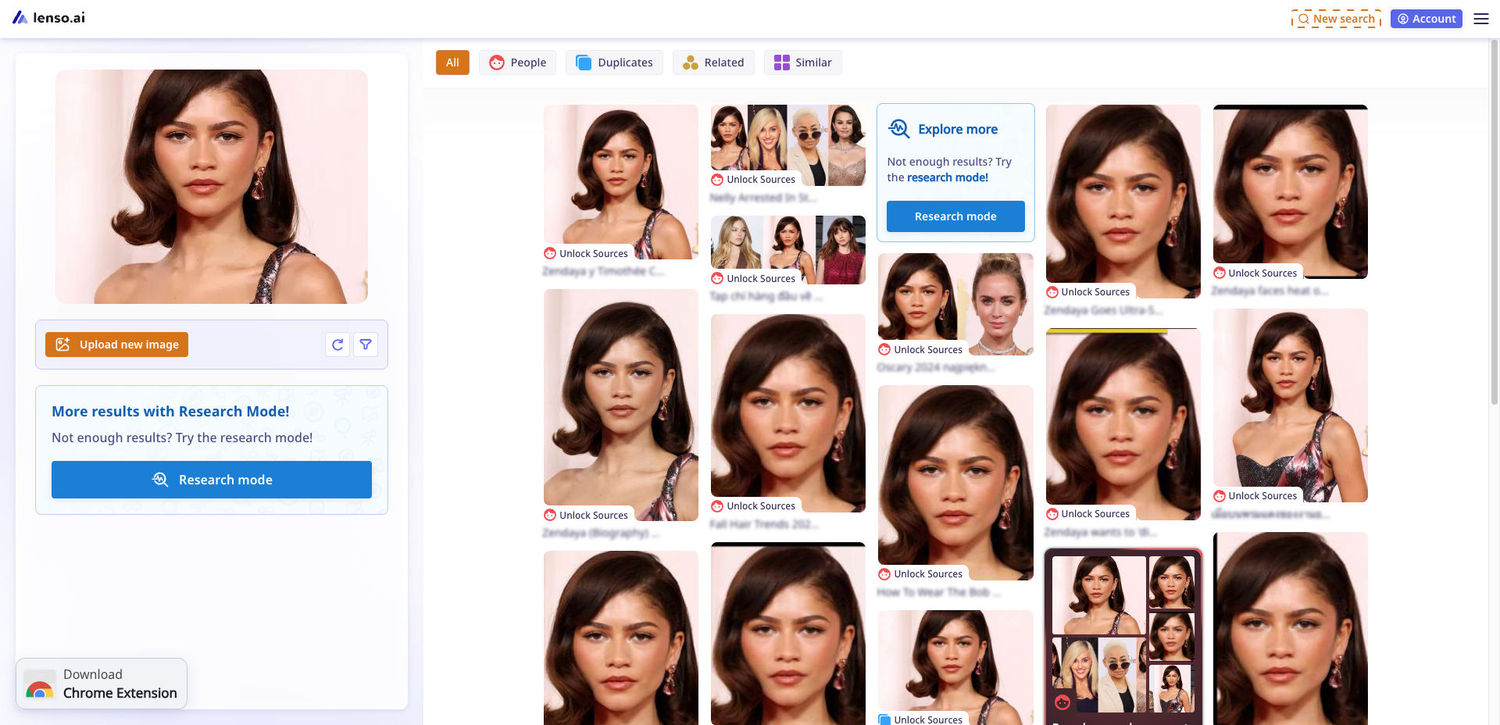
С помощью lenso.ai вы можете находить людей на сайтах полиции и новостных ресурсах. Попробуйте бесплатно, чтобы убедиться!
Как использовать lenso.ai?
- Перейдите на lenso.ai.
- Загрузите изображение в поисковый инструмент.
- Подождите, пока lenso.ai проанализирует изображение и сгенерирует результаты поиска из публично доступных онлайн-источников.
- Для целей OSINT и поиска по лицу выберите категорию Люди, чтобы искать публично доступные изображения того же человека.
- При необходимости изучите другие категории, такие как Дубликаты, Похожие или Связанные, в зависимости от типа информации, которую вы хотите найти.
- Используйте фильтры и параметры сортировки, чтобы сузить результаты и сделать поиск более точным. Совет: больше параметров сортировки доступно в Расширенном поиске.
- Для более продвинутых расследований используйте такие функции, как Расширенный поиск, уведомления или API lenso.ai.
- Внимательно проверяйте результаты и подтверждайте любые находки с помощью дополнительной информации из открытых источников.
Pixalytica
Pixalytica можно использовать для OSINT-расследований, проверки личности и оценки рисков. Платформа основана на технологии поиска по лицу и позволяет пользователям создавать отчеты, используя только фотографию лица человека.
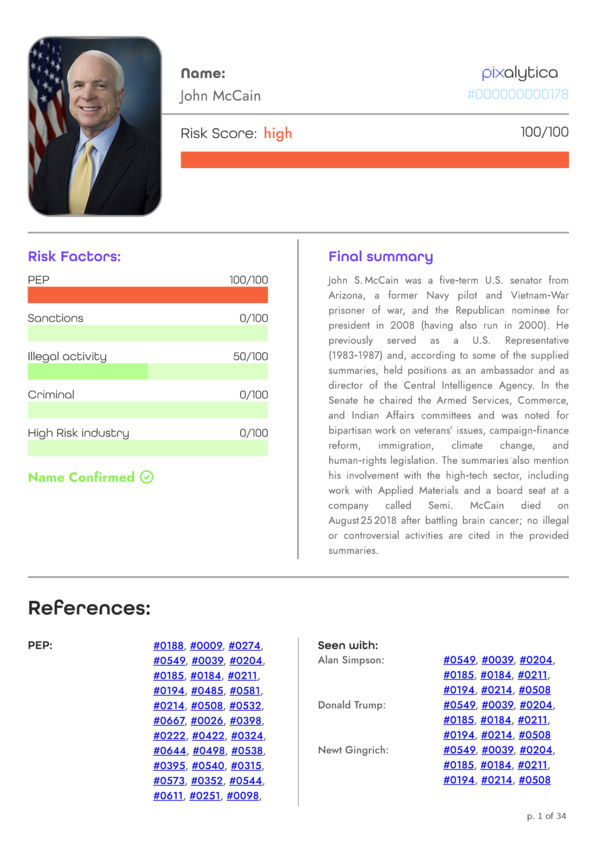
В отличие от стандартных инструментов обратного поиска изображений, Pixalytica больше ориентируется на проверки биографии и расследования, связанные с KYC. Он может помочь анализировать публично доступную информацию, связанную с человеком, включая онлайн-появления, возможные связи, индикаторы риска, упоминания, связанные с мошенничеством, санкции и другие публично доступные данные.
Pixalytica может быть полезен для правоохранительных органов, финтеха, кибербезопасности, предотвращения мошенничества, проверки биографии сотрудников и общих процессов OSINT, особенно в случаях, связанных с предотвращением мошенничества или проверкой личности.
С Pixalytica вы можете создать отчет на основе поиска по лицу и использовать его как дополнительный источник в своем расследовании. Как и в случае с любым OSINT-инструментом, результаты всегда следует внимательно проверять и подтверждать с помощью дополнительной информации из открытых источников.
Как использовать Pixalytica?
- Перейдите на Pixalytica.
- Откройте демо-страницу или войдите в свой аккаунт и запросите верификацию, чтобы получить возможность создавать отчеты.
- Загрузите четкое изображение человека, которого вы хотите проверить.
- Введите необходимые контактные данные, если используете демо-отчет.
- Подождите, пока Pixalytica обработает изображение и создаст отчет.
- Просмотрите доступную информацию, например онлайн-появления, возможные индикаторы риска, связи или публичные упоминания.
- Используйте отчет как часть более широкого OSINT-расследования.
- Подтвердите любые находки с помощью дополнительной информации из открытых источников, прежде чем делать выводы.
Поиск по лицу и проверки биографии в OSINT
Вы уже пробовали поиск по лицу в своих OSINT-расследованиях? Если нет, сейчас самое время начать! Попробуйте прямо сейчас!

Author
Kinga Jasinska
Marketing Specialist
Продолжить читать

Новости
Разовая оплата в lenso.ai: поиск по изображению без подписки
Хотите разблокировать изображения на lenso.ai, но не хотите оформлять подписку? Разовая оплата может стать подходящим решением. Вы платите один раз, разблокируете изображения и позже решаете, переходить ли на полноценный тариф. В этой статье рассказываем, как воспользоваться разовой оплатой и какие преимущества она предлагает.

Новости
Использование распознавания лиц и обратного поиска по изображениям в сфере общественной безопасности
Службы общественной безопасности должны внедрять и использовать только лучшие и наиболее передовые инструменты, которые могут помочь в процессе расследования и обеспечить поддержку на различных его этапах. Как распознавание лиц и обратный поиск по изображениям могут в этом помочь?

Новости
Как работают инструменты поиска по лицу? Простое объяснение ИИ-моделей распознавания лиц
Вы когда-нибудь пользовались поиском по лицу и задумывались, как он работает? В этой статье мы объясним основы распознавания лиц и расскажем, как поисковые системы создают собственные ИИ-модели для поиска по лицу.

Новости
10 причин, почему Lenso.ai — лучший онлайн-инструмент для поиска по лицу
В интернете доступно множество инструментов для поиска по лицу. Большинство из них стоят дорого, но предлагают очень мало. Другие предоставляют результаты низкого качества, показывают платный доступ ещё до начала поиска или привлекают пользователей вводящей в заблуждение рекламой. Lenso.ai — лучший онлайн-инструмент для поиска по лицу, и вот несколько основных причин, которые это подтверждают.

Новости
Лучшие альтернативы ClarityCheck в 2026 году | Онлайн-инструменты для поиска людей
Проверить, действительно ли человек в интернете является тем, за кого себя выдаёт, может быть непросто без подходящих инструментов. Такие сайты, как ClarityCheck, предлагают простой и быстрый способ проверки людей онлайн. Достаточно адреса электронной почты, номера телефона, имени пользователя или фотографии, чтобы найти сотни источников, связанных с человеком, с которым вы общаетесь. В этой статье мы покажем самые полезные инструменты, которые могут стать отличной альтернативой ClarityCheck — они позволяют искать лица, имена, адреса электронной почты, номера телефонов и многое другое!