
Попередній перегляд в:
Пошук за обличчям в OSINT
OSINT і пошук за обличчям нерозривно пов’язані. OSINT означає збір даних із відкритих, загальнодоступних джерел. Пошук за обличчям працює за тим самим принципом: він знаходить лише зображення облич, які вже доступні онлайн. Він додає ще один рівень до OSINT-розслідувань, спрощуючи пошук і обробку інформації про будь-яку людину, дані якої доступні в інтернеті.
Пошук за обличчям vs інші OSINT-інструменти
Традиційні OSINT-інструменти зазвичай базуються на ключових словах, іменах користувачів, адресах електронної пошти, номерах телефонів, доменах або інших текстових ідентифікаторах.
Пошук за обличчям працює інакше. Замість того щоб покладатися на письмову інформацію, він використовує зображення обличчя людини як вхідні дані для пошуку. Це робить його особливо корисним, коли текстової інформації мало або її взагалі немає. Наприклад, якщо у вас є лише фото людини, пошук за обличчям може допомогти знайти інші загальнодоступні зображення цієї людини в інтернеті.
Кого можна знайти?
Пошук за обличчям може підтримувати розслідування, що стосуються людей, які з’являються в новинних повідомленнях, публічних зверненнях, судових матеріалах, оголошеннях про розшук, повідомленнях про шахрайство, фейкових профілях, випадках кетфішингу або випадках зловживання особистістю.
Пошук за обличчям в OSINT: найкращі інструменти
Якщо ви плануєте використовувати пошук за обличчям у своїх OSINT-розслідуваннях, ви потрапили за адресою! Ми покажемо два найкращі інструменти, які можуть допомогти у ваших OSINT-розслідуваннях.
Lenso.ai
Lenso.ai можна легко використовувати в OSINT-розслідуваннях. Він простий у використанні, але також пропонує розширені функції, які виводять процес пошуку на абсолютно новий рівень. У той час як інші платформи для пошуку за обличчям можуть допомогти знаходити обличчя онлайн, lenso.ai надає додаткові інструменти, які роблять процес дослідження точнішим і ефективнішим.
До них належать:
- категорії пошуку,
- сповіщення,
- доступ до API,
- Фільтрування та сортування,
- Розширений пошук і розширені фільтри,
- та багато іншого.
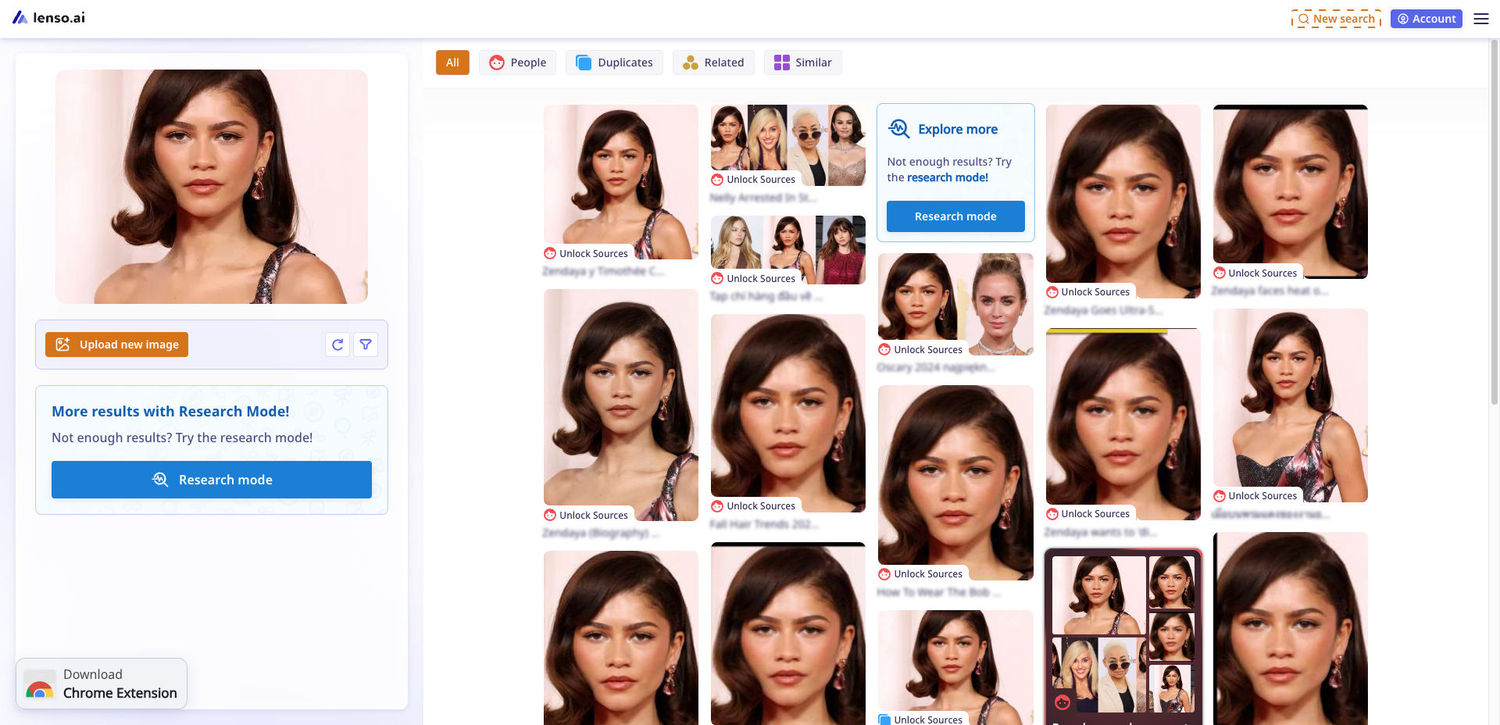
З lenso.ai ви можете знаходити людей на сайтах поліції та новинних сайтах. Спробуйте безкоштовно, щоб переконатися!
Як користуватися lenso.ai?
- Перейдіть на lenso.ai.
- Завантажте зображення в інструмент пошуку.
- Зачекайте, поки lenso.ai проаналізує зображення та згенерує результати пошуку з публічно доступних онлайн-джерел.
- Для цілей OSINT і пошуку за обличчям виберіть категорію Люди, щоб шукати загальнодоступні зображення тієї самої людини.
- За потреби перегляньте інші категорії, такі як Дублікати, Схожі або Пов’язані, залежно від типу інформації, яку ви хочете знайти.
- Використовуйте фільтри та параметри сортування, щоб звузити результати й зробити пошук точнішим. Порада: більше параметрів сортування доступно в Розширеному пошуку.
- Для більш просунутих розслідувань використовуйте такі функції, як Розширений пошук, сповіщення або API lenso.ai.
- Уважно переглядайте результати та перевіряйте будь-які знахідки за допомогою додаткової інформації з відкритих джерел.
Pixalytica
Pixalytica можна використовувати для OSINT-розслідувань, перевірки особи та оцінки ризиків. Платформа базується на технології пошуку за обличчям і дозволяє користувачам створювати звіти, використовуючи лише фото обличчя людини.
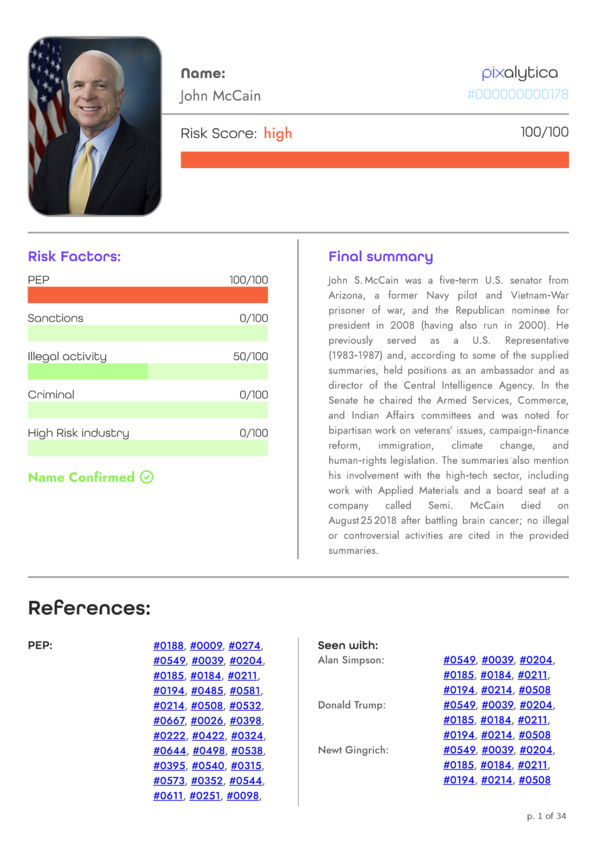
На відміну від стандартних інструментів зворотного пошуку зображень, Pixalytica більше зосереджується на перевірках біографії та розслідуваннях, пов’язаних із KYC. Він може допомогти аналізувати публічно доступну інформацію, пов’язану з людиною, включно з появами онлайн, можливими зв’язками, індикаторами ризику, згадками, пов’язаними з шахрайством, санкціями та іншими загальнодоступними даними.
Pixalytica може бути корисним для правоохоронних органів, фінтеху, кібербезпеки, запобігання шахрайству, перевірки біографії співробітників і загальних робочих процесів OSINT, особливо у випадках, пов’язаних із запобіганням шахрайству або перевіркою особи.
З Pixalytica ви можете створити звіт на основі пошуку за обличчям і використовувати його як додаткове джерело у своєму розслідуванні. Як і з будь-яким OSINT-інструментом, результати завжди слід уважно переглядати й перевіряти за допомогою додаткової інформації з відкритих джерел.
Як користуватися Pixalytica?
- Перейдіть на Pixalytica.
- Відкрийте демо-сторінку або увійдіть у свій обліковий запис і надішліть запит на верифікацію, щоб мати змогу створювати звіти.
- Завантажте чітке зображення людини, яку хочете перевірити.
- Введіть необхідні контактні дані, якщо використовуєте демо-звіт.
- Зачекайте, поки Pixalytica обробить зображення та створить звіт.
- Перегляньте доступну інформацію, наприклад появи онлайн, можливі індикатори ризику, зв’язки або публічні згадки.
- Використовуйте звіт як частину ширшого OSINT-розслідування.
- Перевірте будь-які знахідки за допомогою додаткової інформації з відкритих джерел, перш ніж робити висновки.
Пошук за обличчям і перевірки біографії в OSINT
Ви вже пробували пошук за обличчям у своїх OSINT-розслідуваннях? Якщо ні, зараз саме час почати! Спробуйте вже зараз!

Author
Kinga Jasinska
Marketing Specialist
Читати далі

Новини
Одноразова оплата на lenso.ai: пошук за зображенням без підписки
Якщо ви хочете розблоковувати зображення на lenso.ai, але не бажаєте оформлювати підписку, одноразова оплата може стати зручним рішенням. Ви сплачуєте один раз, розблоковуєте зображення, а згодом вирішуєте, чи переходити на повний тариф. У цій статті ми розповімо, як скористатися одноразовою оплатою та які переваги вона пропонує.

Новини
Використання розпізнавання облич і зворотного пошуку за зображенням для розвідки у сфері громадської безпеки
Служби розвідки у сфері громадської безпеки повинні впроваджувати та використовувати лише найкращі й найсучасніші інструменти, які можуть допомогти під час розслідування та забезпечити підтримку на різних його етапах. Як у цьому можуть допомогти розпізнавання облич і зворотний пошук за зображенням?

Новини
Як працюють інструменти пошуку за обличчям? Просте пояснення моделей ШІ для розпізнавання облич
Ви коли-небудь користувалися пошуком за обличчям і замислювалися, як він працює? У цій статті ми пояснимо основи розпізнавання облич і розповімо, як пошукові системи створюють власні моделі ШІ для пошуку за обличчям.

Новини
10 причин, чому Lenso.ai — найкращий онлайн-інструмент для пошуку за обличчям
В інтернеті доступно багато інструментів для пошуку за обличчям. Більшість із них коштують дорого, але пропонують дуже мало. Інші надають результати низької якості, показують платний доступ ще до початку пошуку або приваблюють користувачів оманливою рекламою. Lenso.ai — найкращий онлайн-інструмент для пошуку за обличчям, і ось кілька головних причин, які це підтверджують.

Новини
Найкращі альтернативи ClarityCheck у 2026 році | Онлайн-інструменти для пошуку людей
Перевірити, чи є людина в інтернеті справді тією, за кого себе видає, може бути складно без правильних інструментів. Такі сайти, як ClarityCheck, пропонують простий і швидкий спосіб перевірки людей онлайн. Вам достатньо мати адресу електронної пошти, номер телефону, ім’я користувача або фотографію, щоб знайти сотні джерел, пов’язаних із людиною, з якою ви спілкуєтеся. У цій статті ми покажемо найкорисніші інструменти, які можуть стати чудовою альтернативою ClarityCheck — вони шукають обличчя, імена, електронні адреси, номери телефонів та багато іншого!