
Попередній перегляд в:
Що таке Розширений пошук на lenso.ai?
Якщо говорити просто, Розширений пошук — це функція, доступна в підписці Professional, яка дозволяє користувачам отримувати більше результатів для зображення запиту.
Крім того, Розширений пошук включає Розширені фільтри. За допомогою фільтрів ви можете фільтрувати за доменом, розміром, мовою та іншими параметрами! Читайте далі, щоб дізнатися, які фільтри були додані.
Як працює Розширений пошук?
Зазвичай lenso.ai показує 30, 50 або 100 результатів для категорій People та Duplicates залежно від кількості знайдених найкращих збігів. Як правило, пошук обмежується 1000 результатами для кожного зображення.
Розширений пошук завантажується довше, але може знайти у 10 разів більше результатів, ніж звичайний пошук!
Дізнайтеся більше про Розширений пошук на lenso.ai
Суть у тому, що під час звичайного пошуку відображаються лише найкращі та найвпевненіші результати. Розширений пошук потребує більше часу, щоб знайти менш очевидні результати, але часто вони є не менш точними!
Різниця між Розширеним пошуком і звичайним пошуком
У звичайному пошуку результати обмежені, але найточніші. Такий пошук виконується швидко та одразу знаходить чудові результати!
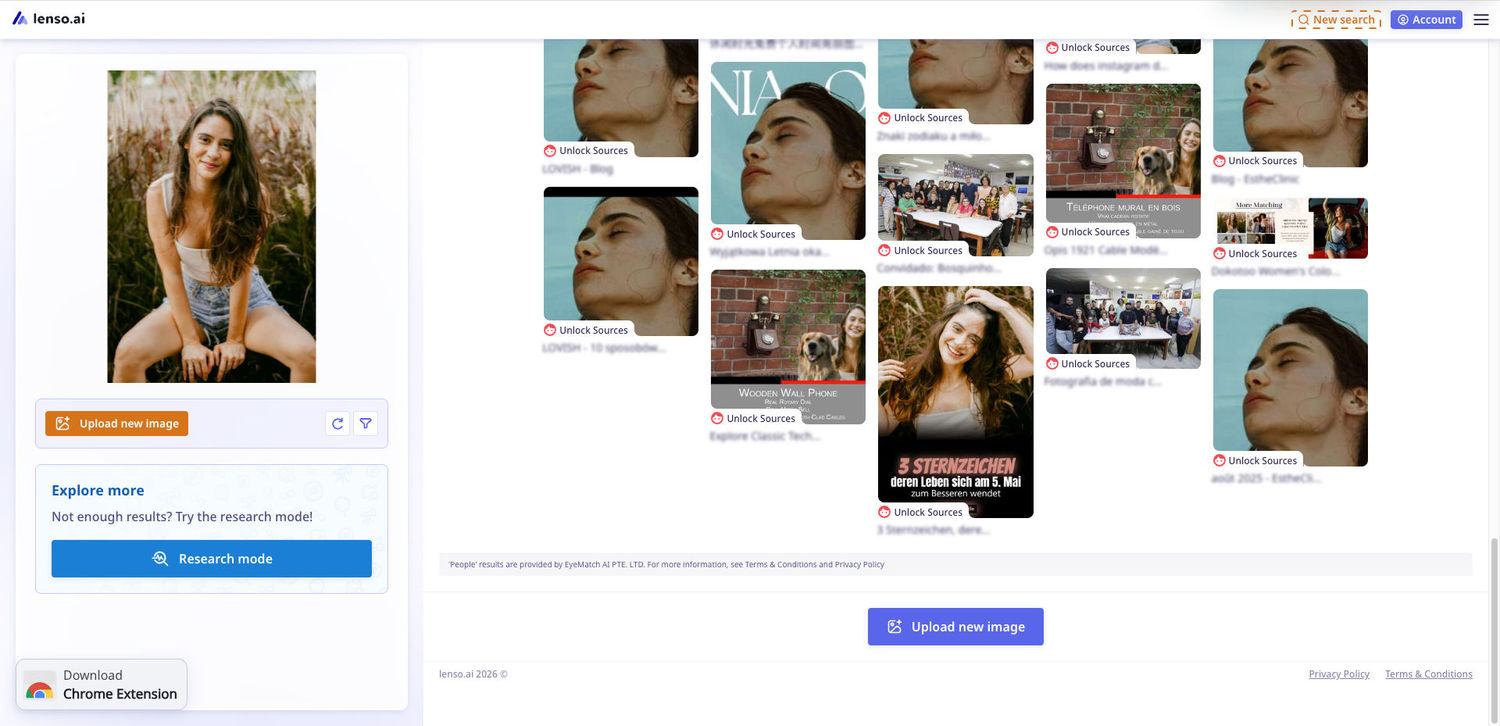
У режимі Розширений пошук деякі результати можуть бути менш точними — але їх завжди більше, і є велика ймовірність знайти щось цінне.
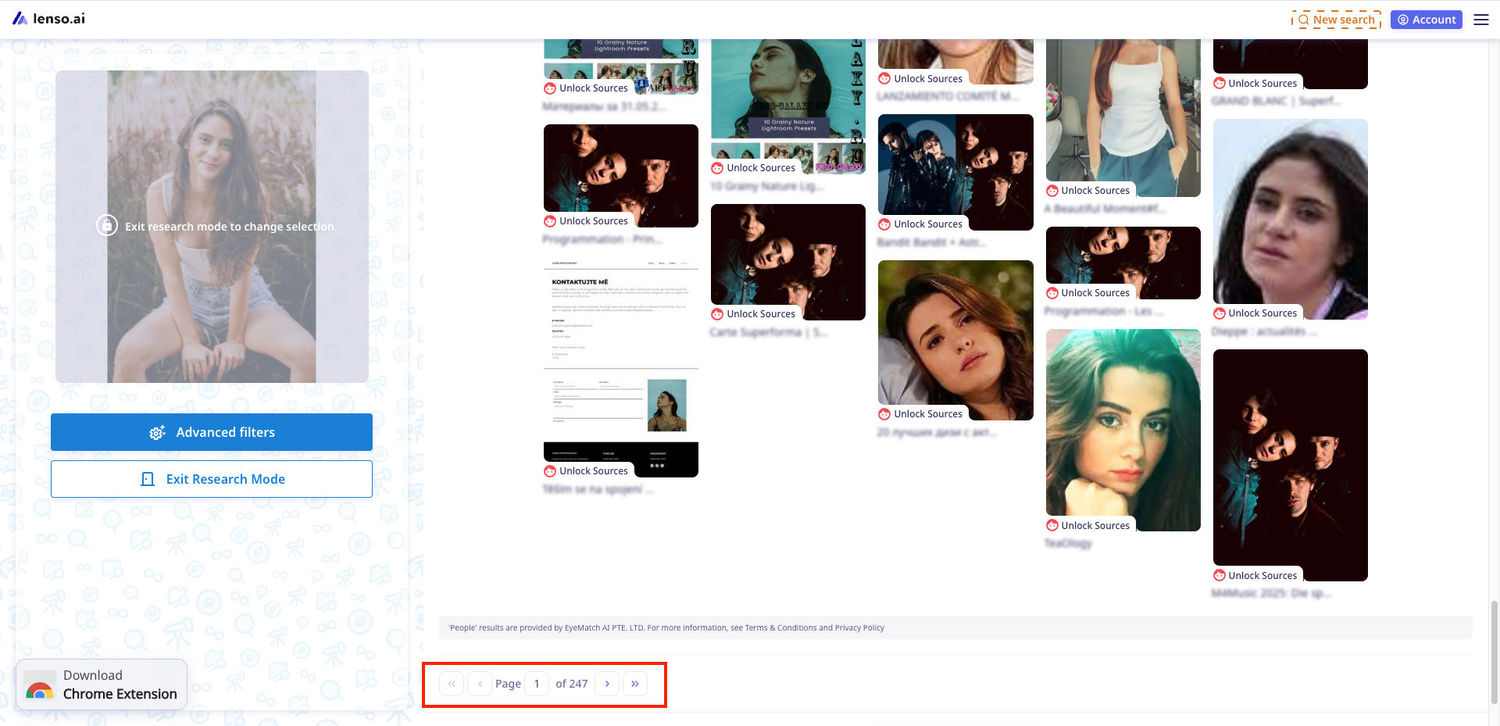
Розширені фільтри в режимі Розширений пошук
З останнім оновленням на lenso.ai режим Розширений пошук було розширено. Додано Розширені фільтри, які пропонують більше можливостей для уточнення саме тих зображень, які шукає користувач.
Що таке Розширені фільтри?
Розширені фільтри — це фільтри, доступні лише в режимі Розширений пошук. Вони включають:
- Мова - Додавайте або виключайте мови, щоб шукати сайти певною мовою.
- Домен - Додавайте або виключайте домени для пошуку фотографій, опублікованих на конкретних сайтах.
- Розмір - Оберіть роздільну здатність результатів.
- Діапазон дат - Оберіть діапазон дат, щоб переглянути результати, проіндексовані до або після певної дати.
- Ключове слово в заголовку - Знайдіть конкретне слово в заголовку сторінки.
Фільтр за мовою
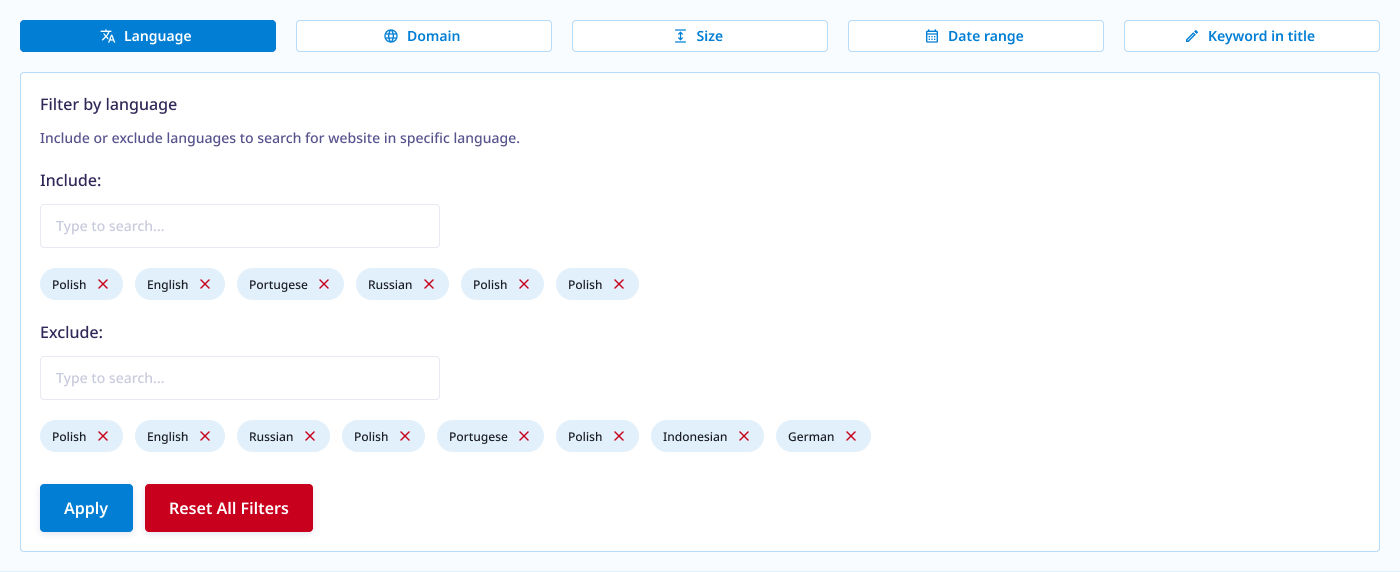
Фільтрація за мовою дозволяє додавати або виключати будь-яку мову сторінки. Наприклад, якщо додати англійську, відображатимуться лише сторінки англійською мовою.
Як використовувати? Почніть вводити назву мови, щоб знайти її, а потім оберіть зі списку для додавання. Можна додавати та виключати кілька мов.
Фільтр за доменом
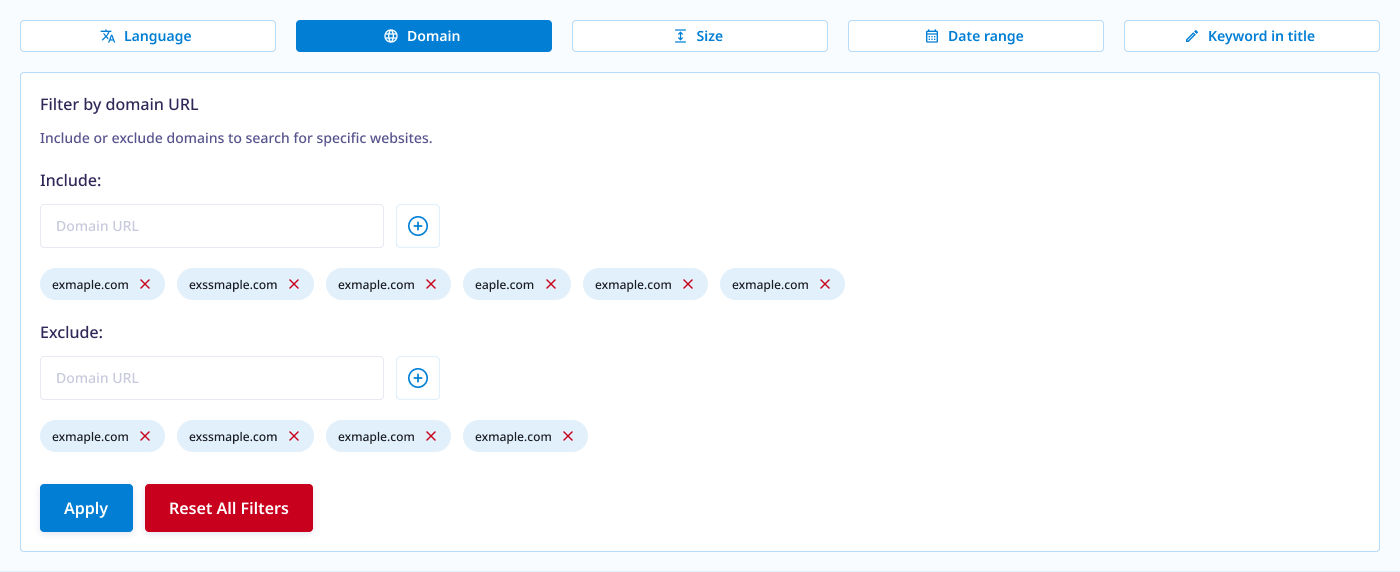
Додавайте/виключайте будь-які домени. Додавання домену означає, що система шукатиме лише в цьому домені. Виключення домену означає, що система шукатиме в усіх доменах, крім виключеного.
Як використовувати? Введіть домен у будь-якому форматі (example, example.com або https://example.com). Натисніть на іконку плюс, щоб додати, або натисніть Enter на клавіатурі.
Фільтр за датою
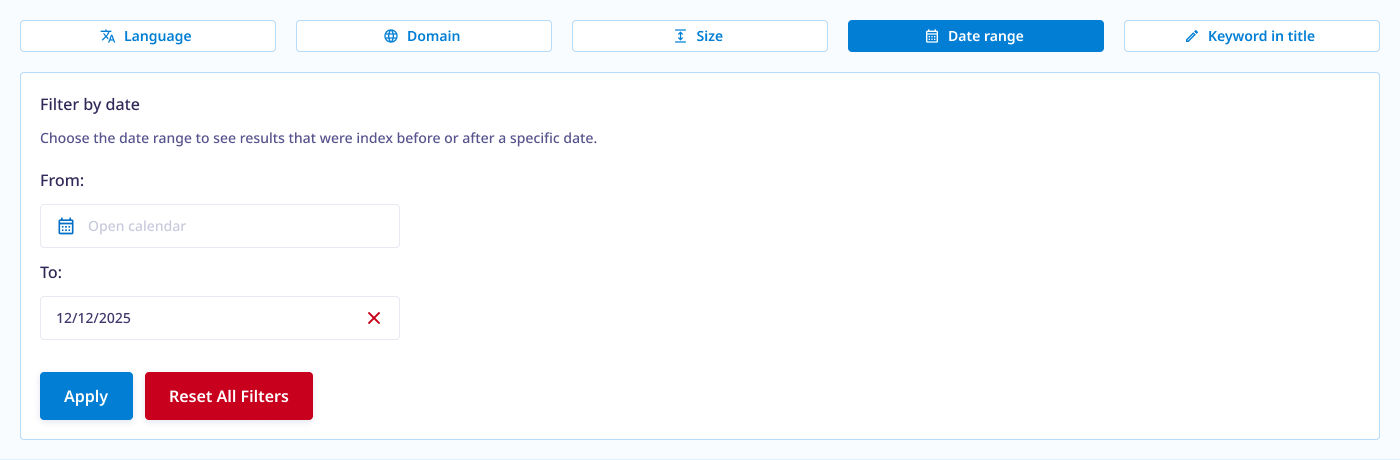
Оберіть дату початку та завершення, щоб шукати зображення, проіндексовані в певні періоди часу. Це стосується часу індексації, а не часу публікації зображення.
Як використовувати? Натисніть на іконку календаря. Відкриється веб-календар. Оберіть дату для введення. Можна вибрати лише дату початку, лише дату завершення або обидві.
Фільтр за розміром
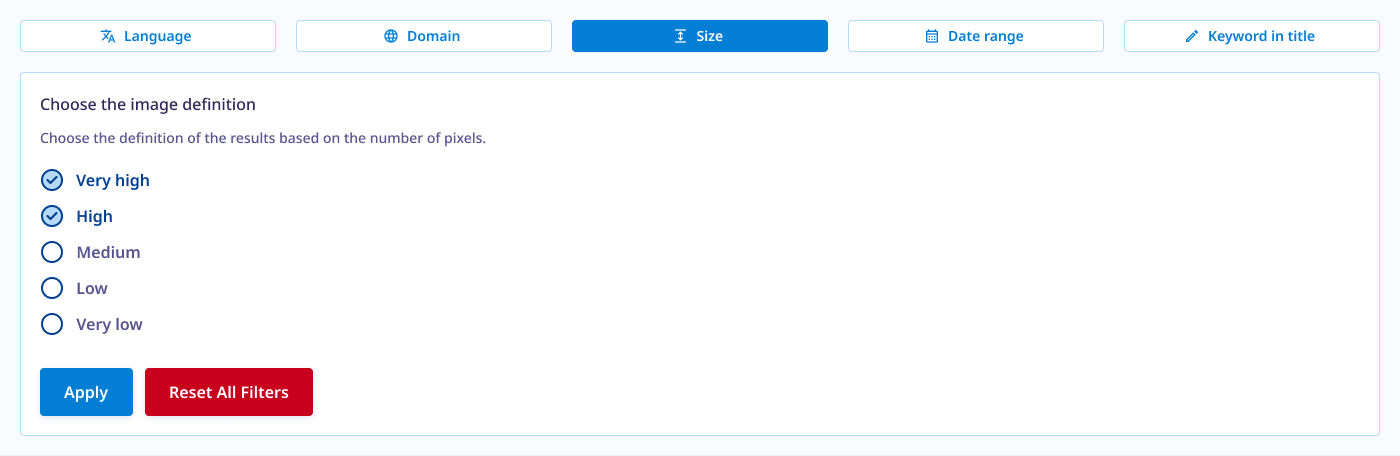
Оберіть роздільну здатність зображення — від дуже високої до дуже низької — щоб знайти зображення вищої або нижчої якості.
Як використовувати? Позначте прапорець поруч із назвою роздільної здатності. Можна обрати кілька варіантів одночасно.
Фільтр за ключовим словом
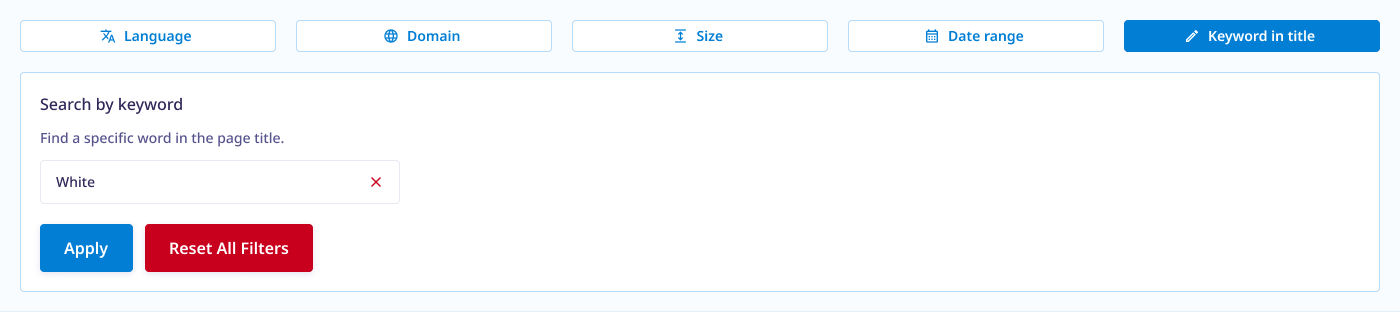
Введіть ключове слово, щоб знайти сайти з цим словом у заголовку.
Як використовувати? Введіть ключове слово та підтвердьте натисканням Enter. Дозволено лише одне ключове слово.
Розширений пошук & Розширені фільтри — Підсумок
Якщо ви хочете отримати доступ до функції Розширений пошук та Розширених фільтрів, оберіть план підписки Professional. З Professional ви можете виконувати необмежену кількість пошуків у режимі Розширений пошук і користуватися Розширеними фільтрами.

Author
Kinga Jasinska
Marketing Specialist
Читати далі

Новини
5 найкращих інструментів зворотного пошуку зображень для пошуку старих фотографій в інтернеті
Можливо, ви навіть не підозрюєте, що хтось використав ваші старі фотографії без вашого дозволу. Або ви думали, що ваші фотографії вже видалені, хоча насправді вони досі з’являються десь в інтернеті. Як відстежувати свою присутність у мережі? Скористайтеся зворотним пошуком зображень! Дізнайтеся, який інструмент найкраще для цього підходить.

Новини
Одноразова оплата на lenso.ai: пошук за зображенням без підписки
Якщо ви хочете розблоковувати зображення на lenso.ai, але не бажаєте оформлювати підписку, одноразова оплата може стати зручним рішенням. Ви сплачуєте один раз, розблоковуєте зображення, а згодом вирішуєте, чи переходити на повний тариф. У цій статті ми розповімо, як скористатися одноразовою оплатою та які переваги вона пропонує.

Новини
Використання розпізнавання облич і зворотного пошуку за зображенням для розвідки у сфері громадської безпеки
Служби розвідки у сфері громадської безпеки повинні впроваджувати та використовувати лише найкращі й найсучасніші інструменти, які можуть допомогти під час розслідування та забезпечити підтримку на різних його етапах. Як у цьому можуть допомогти розпізнавання облич і зворотний пошук за зображенням?

Новини
Як працюють інструменти пошуку за обличчям? Просте пояснення моделей ШІ для розпізнавання облич
Ви коли-небудь користувалися пошуком за обличчям і замислювалися, як він працює? У цій статті ми пояснимо основи розпізнавання облич і розповімо, як пошукові системи створюють власні моделі ШІ для пошуку за обличчям.

Новини
10 причин, чому Lenso.ai — найкращий онлайн-інструмент для пошуку за обличчям
В інтернеті доступно багато інструментів для пошуку за обличчям. Більшість із них коштують дорого, але пропонують дуже мало. Інші надають результати низької якості, показують платний доступ ще до початку пошуку або приваблюють користувачів оманливою рекламою. Lenso.ai — найкращий онлайн-інструмент для пошуку за обличчям, і ось кілька головних причин, які це підтверджують.