
Vista previa en:
¿Qué es el Modo de investigación en lenso.ai?
En términos más básicos, el Modo de investigación es una función disponible en la suscripción Professional que permite a los usuarios obtener más resultados para su imagen de búsqueda.
Además, el Modo de investigación incluye Filtros Avanzados. Con los filtros, puedes filtrar por dominio, tamaño, idioma y más. ¡Sigue leyendo para descubrir qué filtros se han añadido!
¿Cómo funciona el Modo de investigación?
Normalmente, lenso.ai muestra 30, 50 o 100 resultados para Personas y Duplicados, dependiendo de cuántas mejores coincidencias encuentre. Por lo general, está limitado a 1000 resultados por cada foto que busques.
El Modo de investigación tarda más en cargarse, pero puede encontrar 10 veces más resultados que la búsqueda habitual.
Lee más sobre el Modo de investigación en lenso.ai
El punto es que, en la búsqueda normal, solo se muestran los resultados mejores y más seguros. El Modo de investigación se toma el tiempo para encontrar resultados que no son tan seguros, pero que a menudo son igual de precisos.
La diferencia entre el Modo de investigación y la búsqueda normal
En una búsqueda normal, los resultados son limitados pero los más precisos. Esta búsqueda es rápida y encuentra excelentes resultados tal cual.
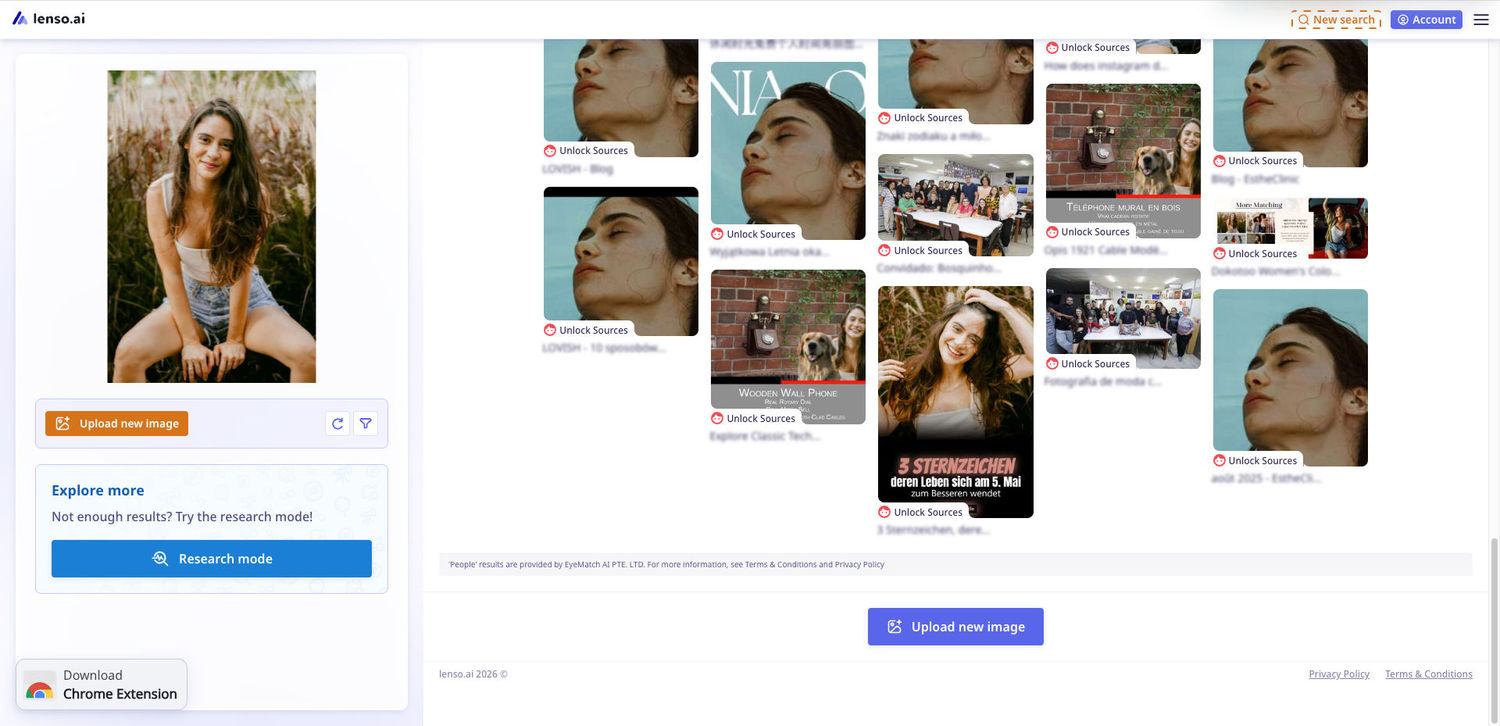
En el Modo de investigación, algunos resultados son menos precisos, pero siempre hay más, y existe una gran probabilidad de encontrar algo valioso.
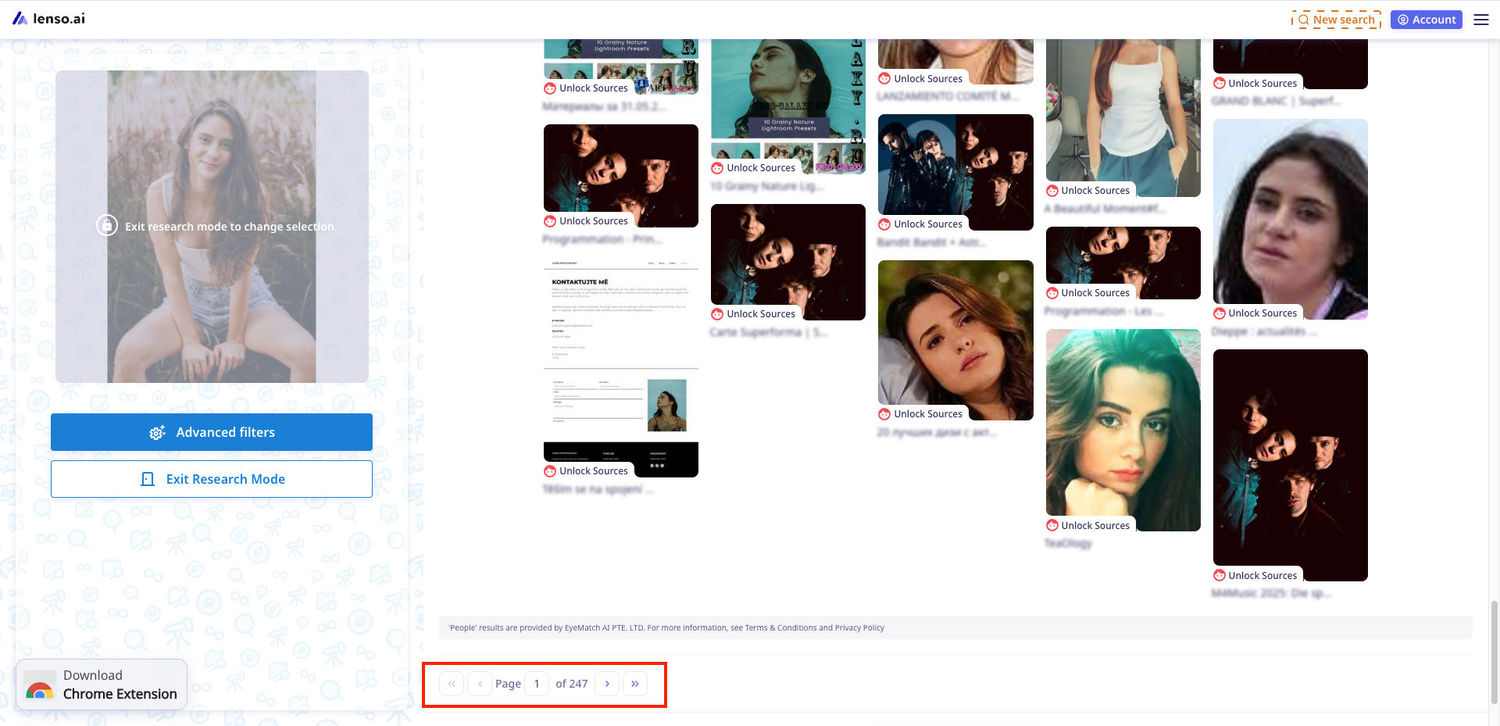
Filtros Avanzados en el Modo de investigación
Con la actualización más reciente en lenso.ai, el Modo de investigación se ha ampliado. Se añadieron Filtros Avanzados, que ofrecen más opciones para definir con mayor precisión las imágenes exactas que el usuario está buscando.
¿Qué son los Filtros Avanzados?
Los Filtros Avanzados son filtros disponibles únicamente en el Modo de investigación. Estos incluyen:
- Idioma - Incluir o excluir idiomas para buscar el sitio web en un idioma específico.
- Dominio - Incluir o excluir dominios para buscar fotos publicadas en sitios web específicos.
- Tamaño - Elegir la resolución de los resultados.
- Rango de fechas - Elegir el rango de fechas para ver resultados que fueron indexados antes o después de una fecha específica.
- Palabra clave en el título - Encontrar una palabra específica en el título de la página.
Filtrar por idioma
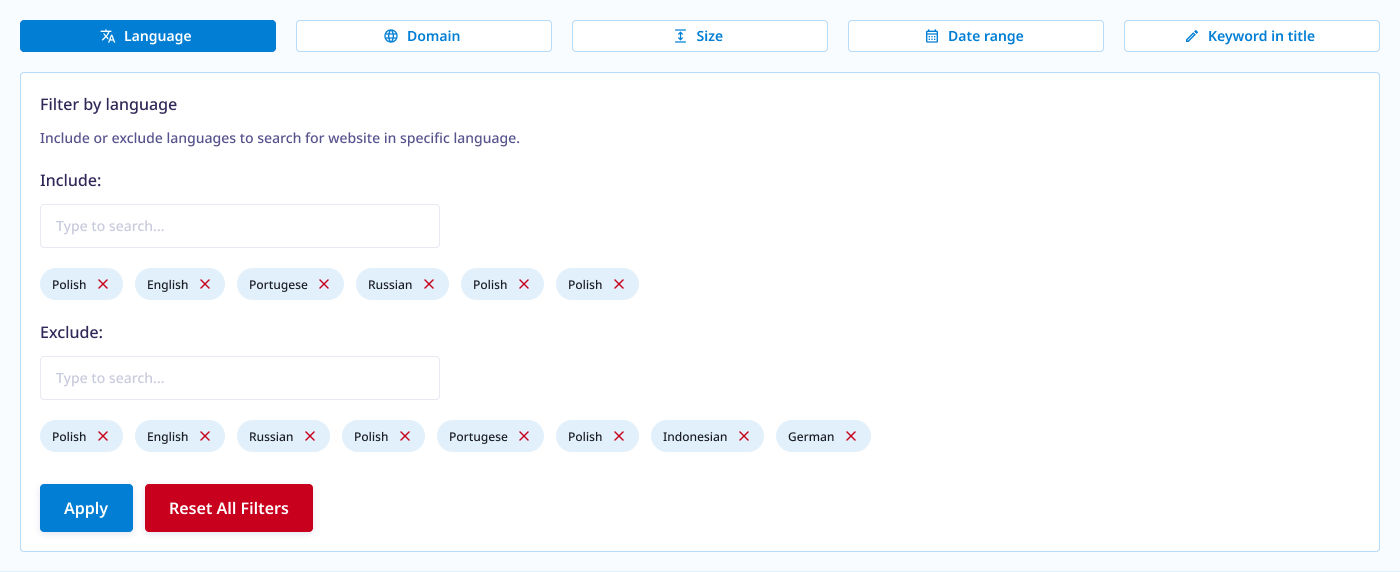
Filtrar por idioma te permite incluir o excluir cualquier idioma de la página. Por ejemplo, al incluir inglés, se muestran solo páginas en idioma inglés.
¿Cómo usarlo? Empieza a escribir un idioma para encontrarlo y elige un idioma de la lista para añadirlo. Puedes incluir y excluir varios idiomas.
Filtrar por dominio
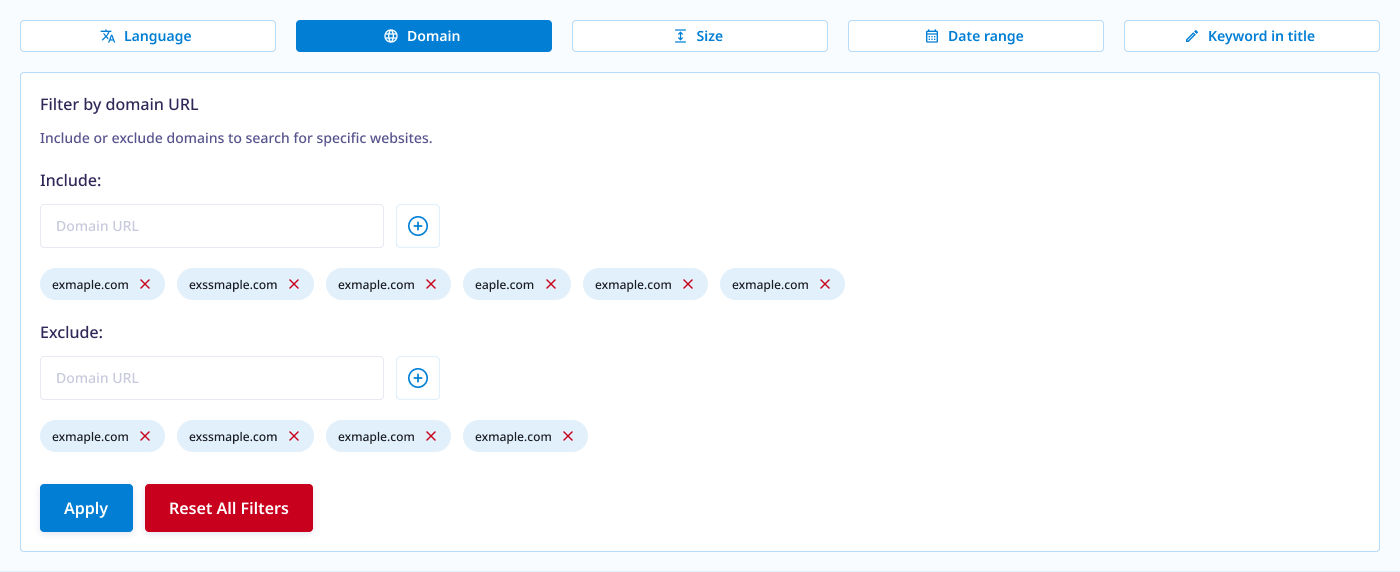
Incluir/excluir cualquier dominio. Incluir un dominio hace que el sistema busque solo en ese dominio. Excluir un dominio hace que el sistema busque en todos los dominios excepto en el excluido.
¿Cómo usarlo? Escribe un dominio en cualquier formato (example, example.com o https://example.com). Haz clic en el icono de más para añadirlo o presiona Enter en tu teclado.
Filtrar por fecha
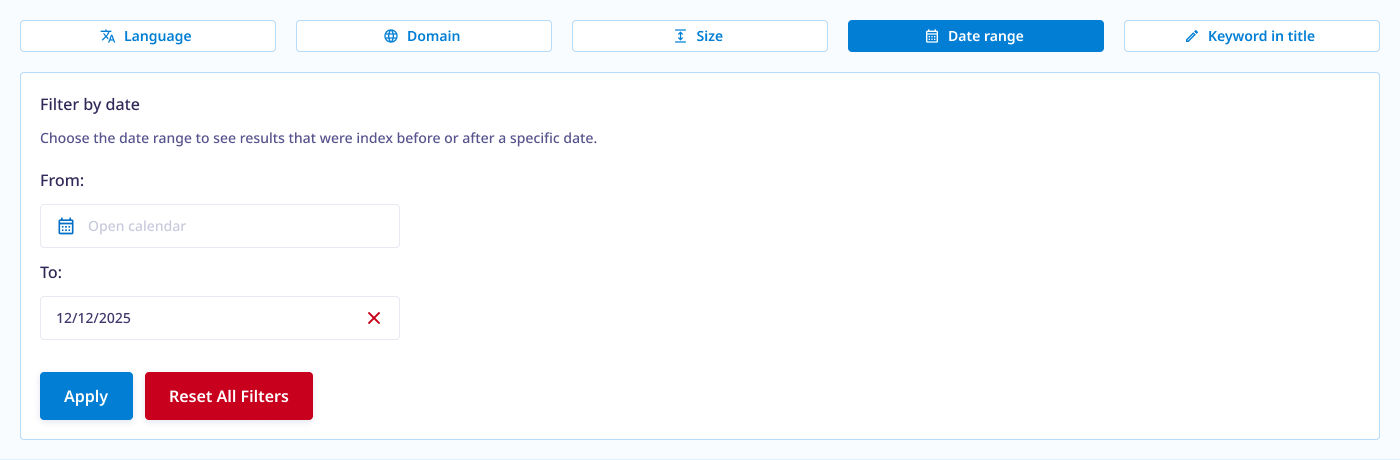
Elige las fechas de inicio y fin para buscar imágenes indexadas en períodos de tiempo específicos. Funciona según el momento de indexación, no según el momento en que se publicó la imagen.
¿Cómo usarlo? Haz clic en el icono del calendario. Se abrirá el calendario web. Elige una fecha para introducirla. Puedes seleccionar solo la fecha de inicio, solo la fecha de fin o ambas.
Filtrar por tamaño
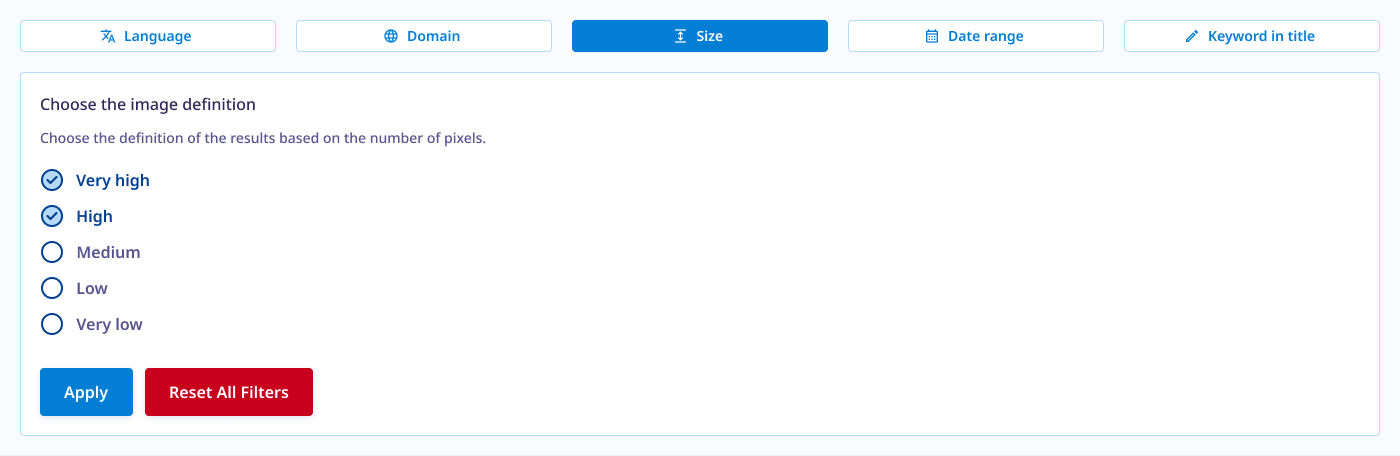
Elige la resolución de la imagen —de muy alta a muy baja— para encontrar imágenes de mayor o menor calidad.
¿Cómo usarlo? Marca la casilla junto al nombre de una resolución para seleccionarla. Puedes marcar varios campos al mismo tiempo.
Filtrar por una palabra clave
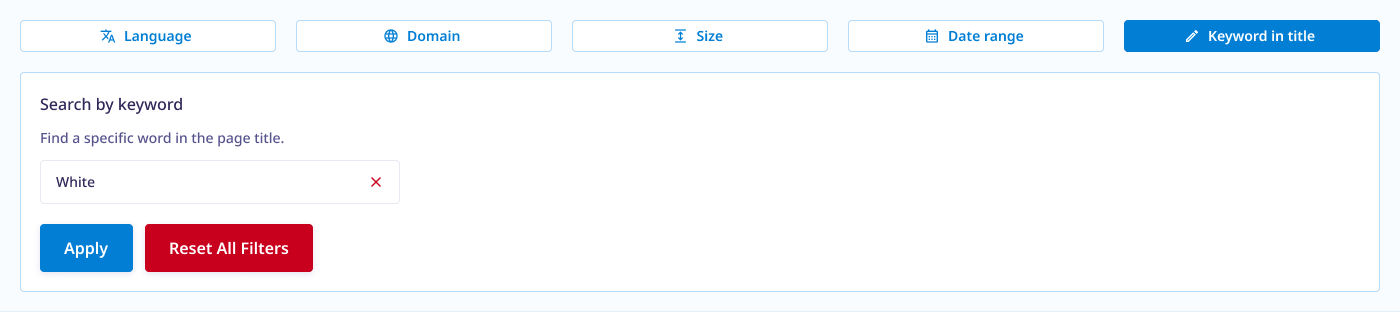
Escribe una palabra clave para encontrar sitios web con esa palabra en el título.
¿Cómo usarlo? Escribe una palabra clave y confirma con Enter. Solo se permite una palabra clave.
Modo de investigación & Filtros Avanzados - Resumen
Si quieres obtener acceso al Modo de investigación y a los Filtros Avanzados, adquiere el Plan de Suscripción Professional. Con Professional, puedes realizar búsquedas ilimitadas en el Modo de investigación y utilizar los Filtros Avanzados en el Modo de investigación.

Author
Kinga Jasinska
Marketing Specialist
Continuar leyendo

Noticias
Las 5 mejores herramientas de búsqueda inversa de imágenes para encontrar fotos antiguas en Internet
Puede que ni siquiera sepas que alguien ha utilizado tus fotos antiguas sin tu permiso, o que creas que tus fotos fueron eliminadas, cuando en realidad siguen apareciendo en algún lugar de Internet. ¿Cómo puedes controlar dónde aparecen tus imágenes en Internet? ¡Utiliza la búsqueda inversa de imágenes! Descubre cuál es la mejor herramienta para hacerlo.

Noticias
Lenso.ai: Pago único para búsqueda inversa de imágenes sin suscripción
Si quieres desbloquear imágenes en lenso.ai, pero no quieres comprometerte con una suscripción, puedes elegir el pago único. Paga una sola vez, desbloquea imágenes y decide más adelante si quieres cambiar a un plan completo. En este artículo te explicamos cómo acceder al pago único y qué ventajas ofrece.

Noticias
Uso del reconocimiento facial y la búsqueda inversa de imágenes para la inteligencia de seguridad pública
Los servicios de inteligencia de seguridad pública deberían implementar y utilizar únicamente las mejores y más avanzadas herramientas que puedan ayudar durante el proceso de investigación y brindar apoyo en diferentes etapas. ¿Cómo pueden ayudar el reconocimiento facial y la búsqueda inversa de imágenes?

Noticias
¿Cómo funcionan las herramientas de búsqueda facial? Explicación de los modelos de IA de reconocimiento facial
¿Alguna vez has utilizado una herramienta de búsqueda facial y te has preguntado cómo funciona? En este artículo explicaremos los conceptos básicos del reconocimiento facial y cómo los motores de búsqueda facial desarrollan sus propios modelos de IA.

Noticias
10 Razones por las que Lenso.ai es la Mejor Herramienta de Búsqueda Facial Online
Hay múltiples herramientas de búsqueda facial disponibles en Internet. La mayoría cuestan mucho, pero ofrecen muy poco. Otras proporcionan resultados de baja calidad, muestran muros de pago antes de que empiece la búsqueda o atraen a los clientes con publicidad engañosa. Lenso.ai es la mejor herramienta de búsqueda facial online, y estas son algunas de las principales razones que lo demuestran.