
Zobacz w:
Czym jest Wyszukiwanie zaawansowane na lenso.ai?
Najprościej mówiąc, Wyszukiwanie zaawansowane to funkcja dostępna w subskrypcji Professional, która pozwala użytkownikom uzyskać więcej wyników dla ich obrazu zapytania.
Dodatkowo, Wyszukiwanie zaawansowane zawiera Filtry zaawansowane. Dzięki filtrom możesz filtrować według domeny, rozmiaru, języka i innych! Czytaj dalej, aby dowiedzieć się, jakie filtry zostały dodane.
Jak działa Wyszukiwanie zaawansowane?
Zwykle lenso.ai pokazuje 30, 50 lub 100 wyników dla Osób i Duplikatów, w zależności od tego, ile najlepszych dopasowań znajdzie. Najczęściej jest to ograniczone do 1000 wyników dla każdego wyszukiwanego zdjęcia.
Wyszukiwanie zaawansowane ładuje się dłużej, ale może znaleźć 10 razy więcej wyników niż zwykłe wyszukiwanie!
Przeczytaj więcej o Wyszukiwanie zaawansowane na lenso.ai
Chodzi o to, że w normalnym wyszukiwaniu wyświetlane są tylko najlepsze i najbardziej pewne wyniki. Wyszukiwanie zaawansowane potrzebuje czasu, aby znaleźć wyniki mniej pewne, ale często równie trafne!
Różnica między Wyszukiwanie zaawansowane a zwykłym wyszukiwaniem
W normalnym wyszukiwaniu wyniki są ograniczone, ale najbardziej dokładne. To wyszukiwanie jest szybkie i od razu znajduje świetne rezultaty!
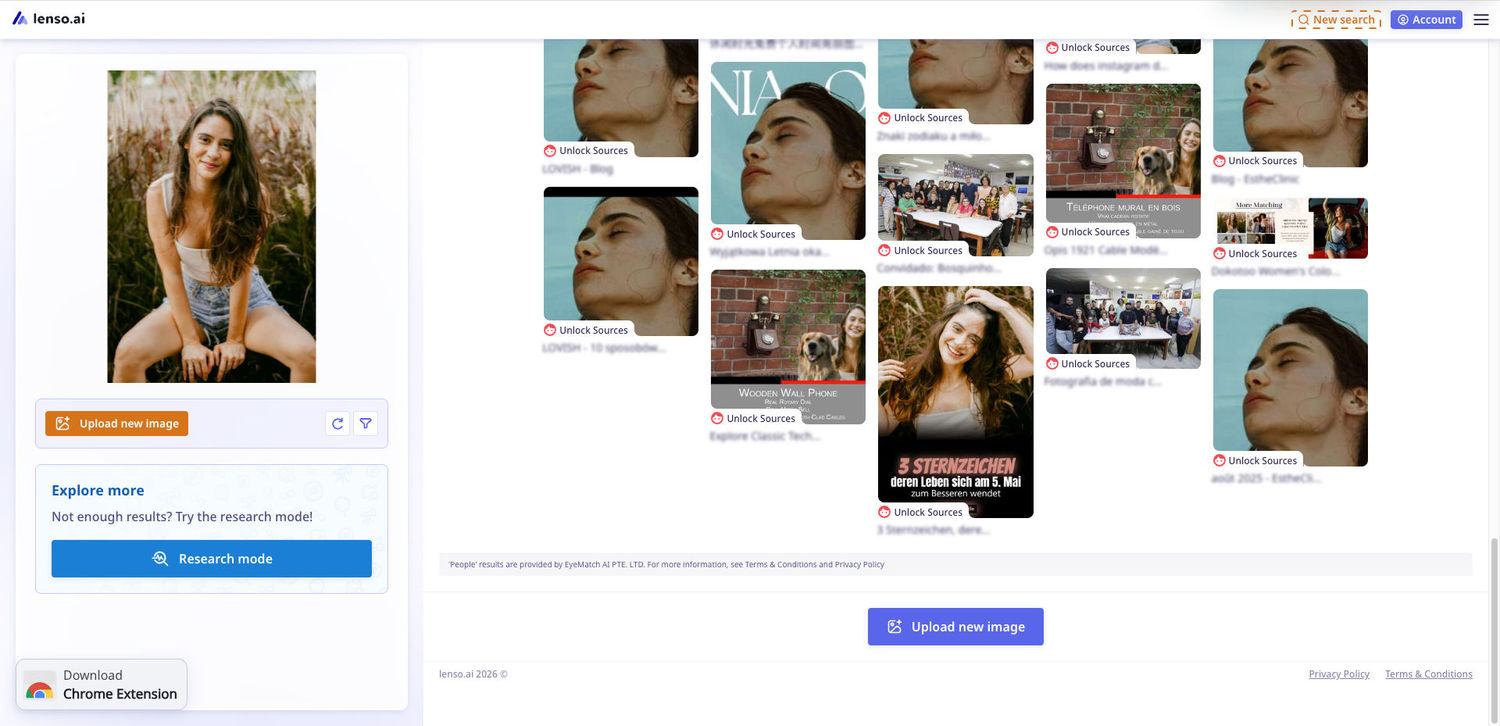
W trybie Wyszukiwanie zaawansowane niektóre wyniki są mniej dokładne — ale jest ich zawsze więcej i istnieje duża szansa na znalezienie czegoś wartościowego.
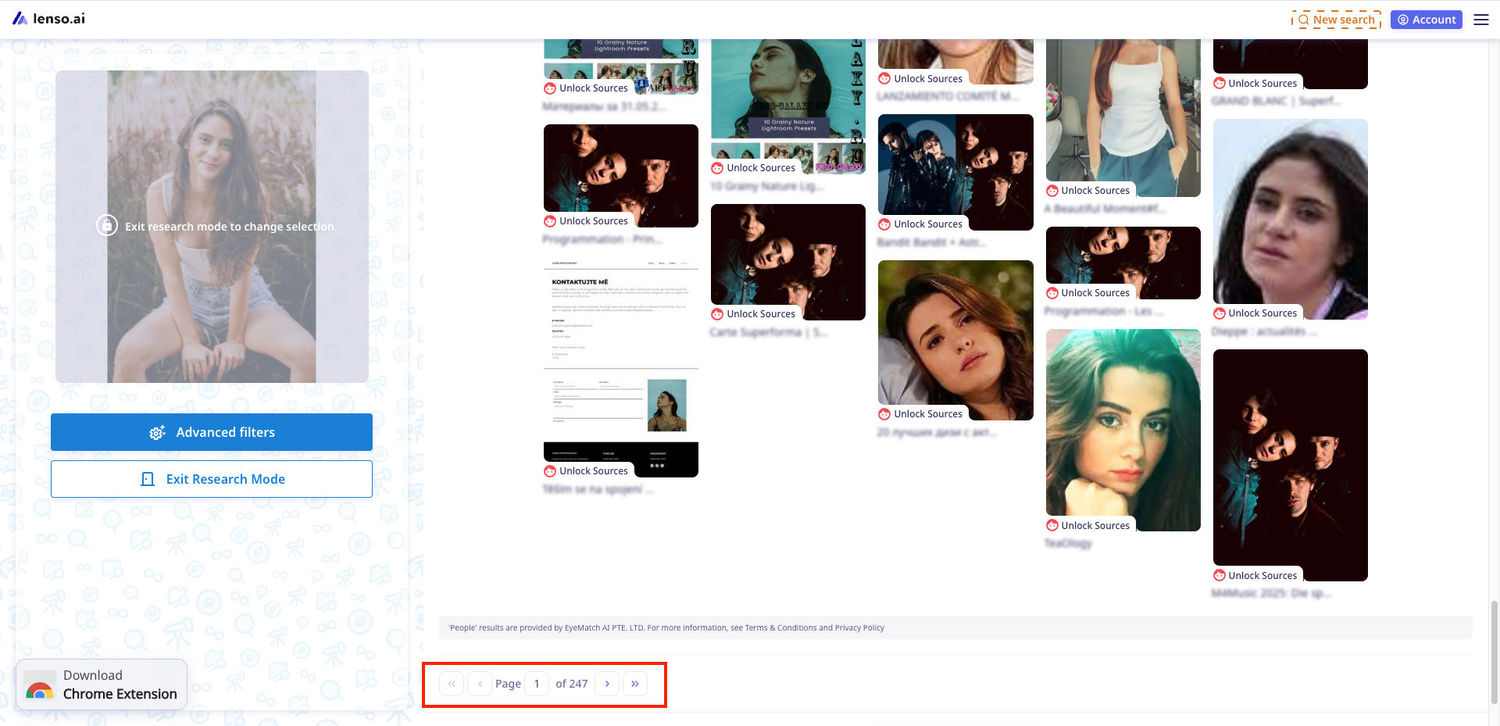
Filtry zaawansowane w trybie Wyszukiwanie zaawansowane
Wraz z najnowszą aktualizacją na lenso.ai, funkcja Wyszukiwanie zaawansowane została rozszerzona. Dodano Filtry zaawansowane, oferując więcej opcji do precyzyjnego określenia obrazów, których szuka użytkownik.
Czym są Filtry zaawansowane?
Filtry zaawansowane to filtry dostępne wyłącznie w trybie Wyszukiwanie zaawansowane. Obejmują one:
- Język - Uwzględniaj lub wykluczaj języki, aby wyszukiwać strony w określonym języku.
- Domena - Uwzględniaj lub wykluczaj domeny, aby wyszukiwać zdjęcia opublikowane na konkretnych stronach.
- Rozmiar - Wybierz jakość wyników.
- Zakres dat - Wybierz zakres dat, aby zobaczyć wyniki zindeksowane przed lub po określonej dacie.
- Słowo kluczowe w tytule - Znajdź konkretne słowo w tytule strony.
Filtrowanie według języka
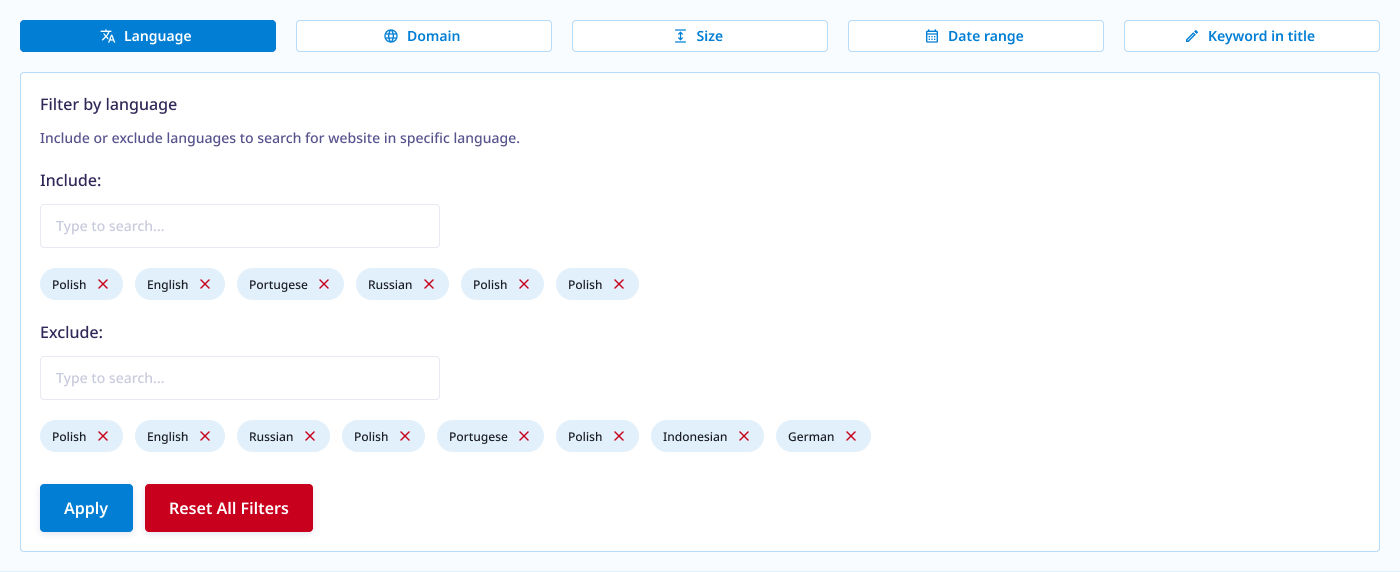
Filtrowanie według języka pozwala uwzględniać lub wykluczać dowolny język strony. Na przykład uwzględnienie języka angielskiego pokaże tylko strony w języku angielskim.
Jak używać? Zacznij wpisywać język, aby go znaleźć, a następnie wybierz język z listy, aby go dodać. Możesz uwzględniać i wykluczać wiele języków.
Filtrowanie według domeny
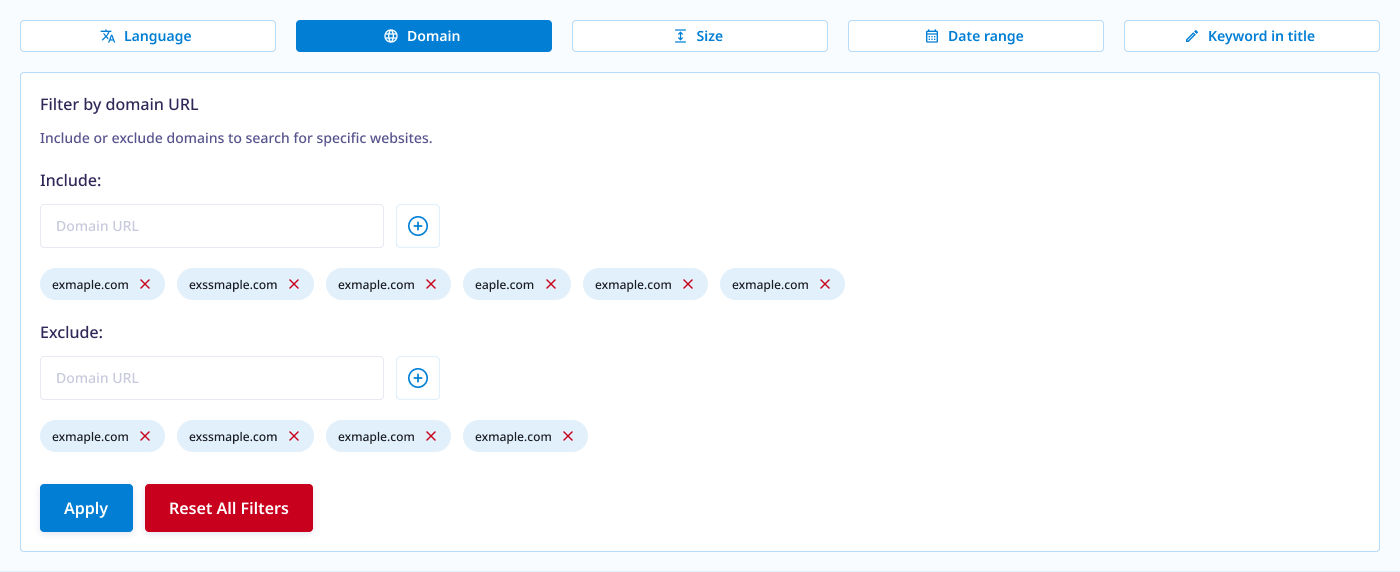
Uwzględniaj/wykluczaj dowolne domeny. Uwzględnienie domeny sprawia, że system wyszukuje tylko w tej domenie. Wykluczenie domeny sprawia, że system wyszukuje we wszystkich domenach poza wykluczoną.
Jak używać? Wpisz domenę w dowolnym formacie (example, example.com lub https://example.com). Kliknij ikonę plus, aby ją dodać, lub naciśnij Enter na klawiaturze.
Filtrowanie według daty
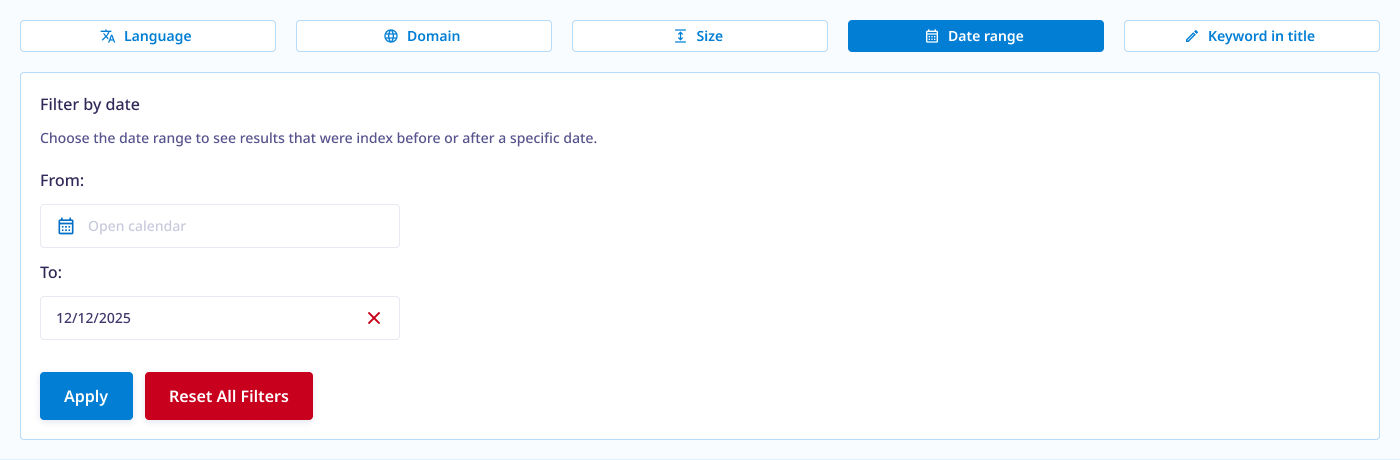
Wybierz datę początkową i końcową, aby wyszukiwać obrazy zindeksowane w określonych okresach. Działa to na podstawie czasu indeksowania, a nie czasu publikacji obrazu.
Jak używać? Kliknij ikonę kalendarza. Otworzy się kalendarz internetowy. Wybierz datę do wprowadzenia. Możesz wybrać tylko datę początkową, tylko datę końcową lub obie.
Filtrowanie według rozmiaru
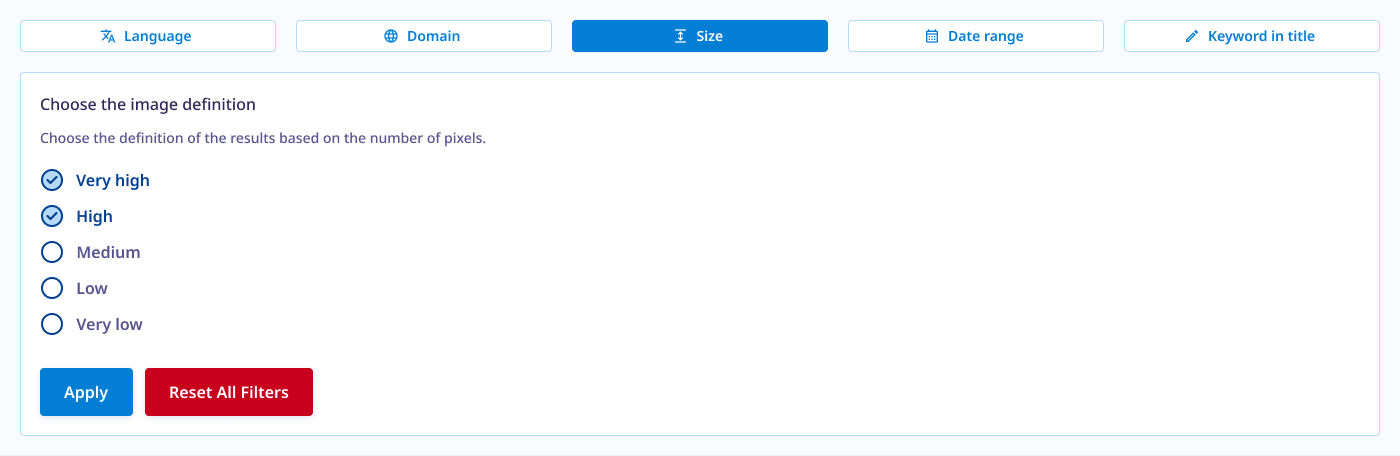
Wybierz jakość obrazu — od bardzo wysokiej do bardzo niskiej — aby znaleźć obrazy o wyższej lub niższej jakości.
Jak używać? Zaznacz pole wyboru obok nazwy jakości, aby wybrać. Możesz zaznaczyć kilka opcji jednocześnie.
Filtrowanie według słowa kluczowego
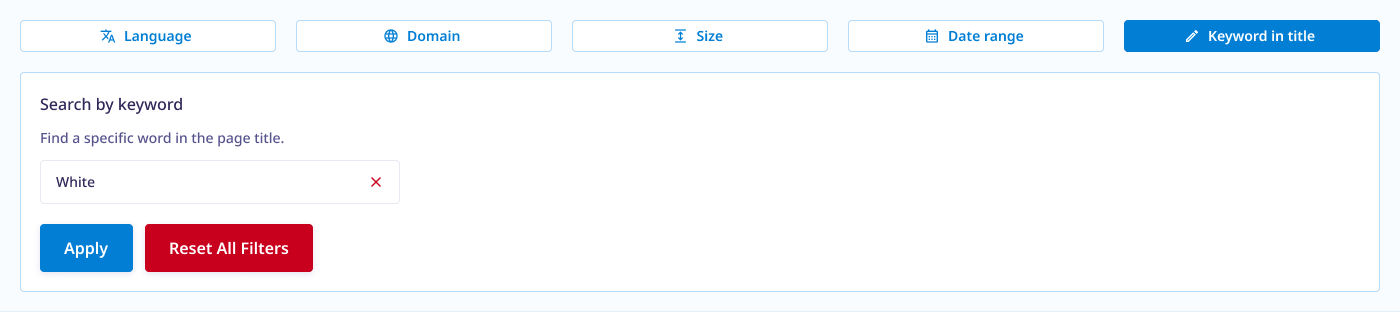
Wpisz słowo kluczowe, aby znaleźć strony internetowe z tym słowem w tytule.
Jak używać? Wpisz słowo kluczowe i potwierdź Enterem. Dozwolone jest tylko jedno słowo kluczowe.
Wyszukiwanie zaawansowane & Filtry zaawansowane - Podsumowanie
Jeśli chcesz uzyskać dostęp do trybu Wyszukiwanie zaawansowane i Filtrów zaawansowanych, wybierz Plan Subskrypcji Professional. Dzięki Professional możesz wykonywać nielimitowane wyszukiwania w trybie Wyszukiwanie zaawansowane oraz korzystać z Filtrów zaawansowanych w tym trybie.

Author
Kinga Jasinska
Marketing Specialist
Czytaj dalej

Aktualności
5 najlepszych narzędzi do wyszukiwania obrazem, które pomogą Ci znaleźć stare zdjęcia w internecie
Możesz nawet nie zdawać sobie sprawy, że ktoś wykorzystał Twoje stare zdjęcia bez Twojej zgody. Być może wydawało Ci się, że Twoje zdjęcia zostały usunięte, a tymczasem nadal pojawiają się gdzieś w internecie. Jak możesz monitorować swoją obecność w sieci? Skorzystaj z wyszukiwania obrazem! Sprawdź, które narzędzie najlepiej się do tego nadaje.

Aktualności
Płatność jednorazowa w lenso.ai: Wyszukiwanie obrazem bez subskrypcji
Jeśli chcesz odblokowywać zdjęcia na lenso.ai, ale nie chcesz wiązać się z subskrypcją, możesz skorzystać z jednorazowej płatności. Płacisz tylko raz, odblokowujesz zdjęcia, a później decydujesz, czy chcesz przejść na pełny plan. W tym artykule wyjaśniamy, jak skorzystać z jednorazowej płatności i jakie korzyści oferuje.

Aktualności
Wykorzystanie rozpoznawania twarzy i odwrotnego wyszukiwania obrazem w wywiadzie bezpieczeństwa publicznego
Służby wywiadu bezpieczeństwa publicznego powinny wdrażać i wykorzystywać wyłącznie najlepsze i najbardziej zaawansowane narzędzia, które mogą pomóc w procesie dochodzeniowym i zapewnić wsparcie na różnych jego etapach. W jaki sposób rozpoznawanie twarzy i odwrotne wyszukiwanie obrazem mogą w tym pomóc?

Aktualności
Jak działają wyszukiwarki twarzy? Wyjaśniamy modele AI do rozpoznawania twarzy
Czy zdarzyło Ci się korzystać z wyszukiwarki twarzy i zastanawiać, jak ona działa? W tym artykule wyjaśnimy podstawy rozpoznawania twarzy oraz opowiemy, jak wyszukiwarki twarzy tworzą własne modele AI.

Aktualności
10 powodów, dla których Lenso.ai jest najlepszym narzędziem do wyszukiwania twarzy online
W internecie dostępnych jest wiele narzędzi do wyszukiwania twarzy. Większość z nich kosztuje dużo, ale oferuje niewiele. Inne zapewniają wyniki niskiej jakości, pokazują płatne blokady jeszcze przed rozpoczęciem wyszukiwania albo przyciągają klientów wprowadzającą w błąd reklamą. Lenso.ai to najlepsze narzędzie do wyszukiwania twarzy online, a oto kilka najważniejszych powodów, które to potwierdzają.