
Prévisualisation en :
Qu’est-ce que le Mode Recherche sur lenso.ai ?
En termes simples, le Mode Recherche est une fonctionnalité disponible dans l’abonnement Professional qui permet aux utilisateurs d’obtenir plus de résultats pour leur image de recherche.
De plus, le Mode Recherche inclut des Filtres Avancés. Grâce aux filtres, vous pouvez filtrer par domaine, taille, langue et bien plus encore ! Continuez à lire pour découvrir quels filtres ont été ajoutés.
Comment fonctionne le Mode Recherche ?
Normalement, lenso.ai affiche 30, 50 ou 100 résultats pour les Personnes et les Doublons, selon le nombre de meilleures correspondances trouvées. En général, la recherche est limitée à 1000 résultats pour chaque photo recherchée.
Le Mode Recherche met plus de temps à charger, mais il peut trouver 10 fois plus de résultats que la recherche habituelle !
En savoir plus sur le Mode Recherche sur lenso.ai
L’idée est que, dans une recherche normale, seuls les résultats les meilleurs et les plus certains sont affichés. Le Mode Recherche prend du temps pour trouver des résultats moins certains, mais souvent tout aussi précis !
La différence entre le Mode Recherche et la recherche normale
Dans une recherche normale, les résultats sont limités mais les plus précis. Cette recherche est rapide et trouve déjà d’excellents résultats !
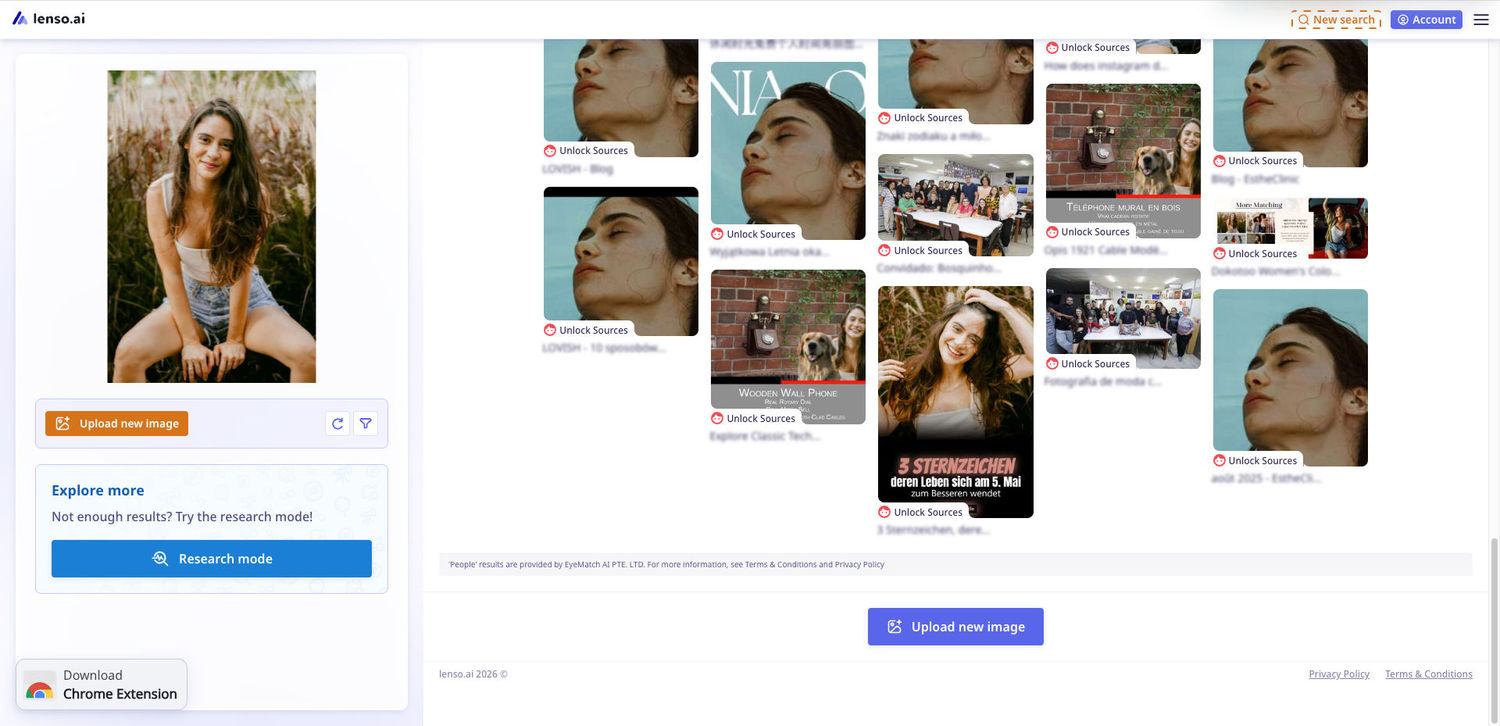
Dans le Mode Recherche, certains résultats sont moins précis — mais il y en a toujours davantage, et il y a de fortes chances de trouver quelque chose de valeur.
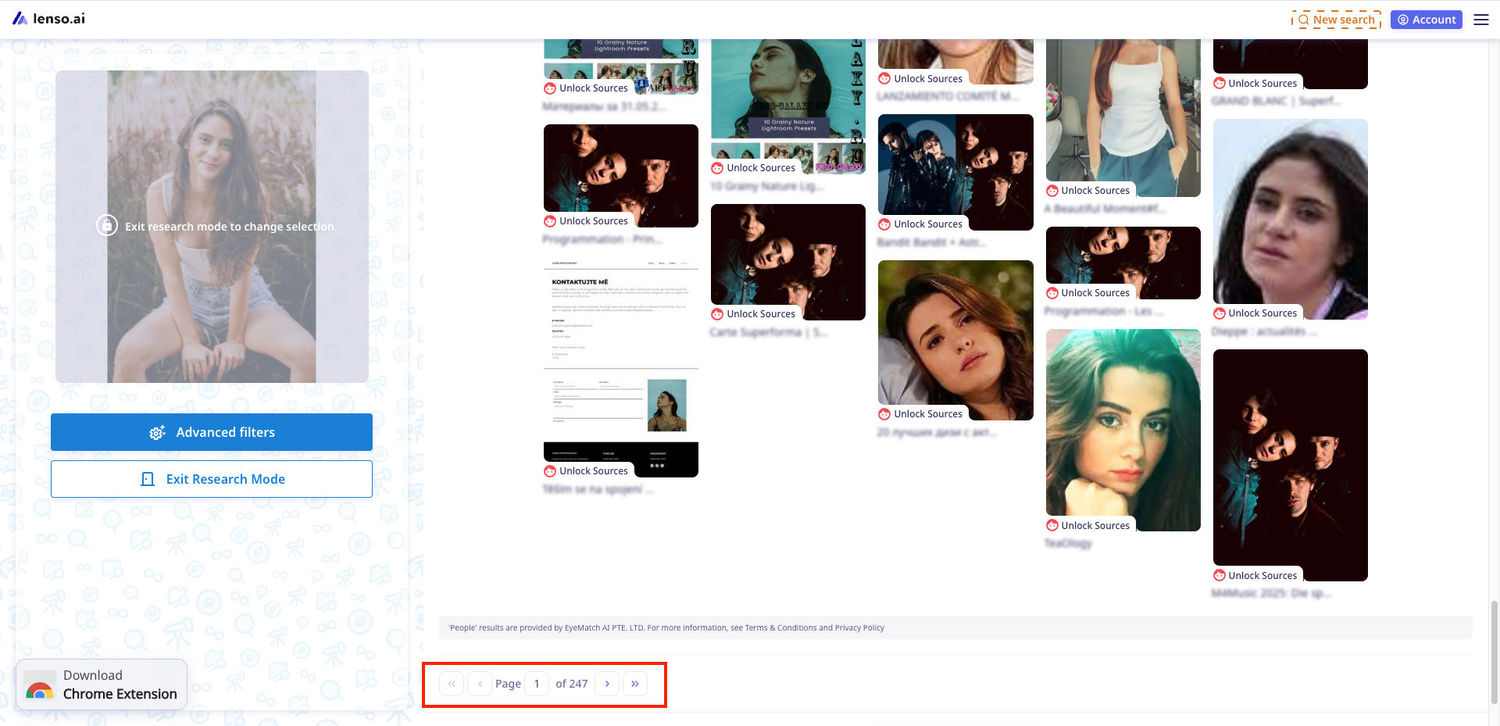
Filtres Avancés dans le Mode Recherche
Avec la dernière mise à jour sur lenso.ai, le Mode Recherche a été étendu. Des Filtres Avancés ont été ajoutés, offrant davantage d’options pour préciser exactement les images recherchées par l’utilisateur.
Que sont les Filtres Avancés ?
Les Filtres Avancés sont des filtres disponibles uniquement dans le Mode Recherche. Ils incluent :
- Langue - Inclure ou exclure des langues pour rechercher des sites web dans une langue spécifique.
- Domaine - Inclure ou exclure des domaines pour rechercher des photos publiées sur des sites spécifiques.
- Taille - Choisir la résolution des résultats.
- Plage de dates - Choisir une plage de dates pour voir les résultats indexés avant ou après une date précise.
- Mot-clé dans le titre - Trouver un mot spécifique dans le titre de la page.
Filtrer par langue
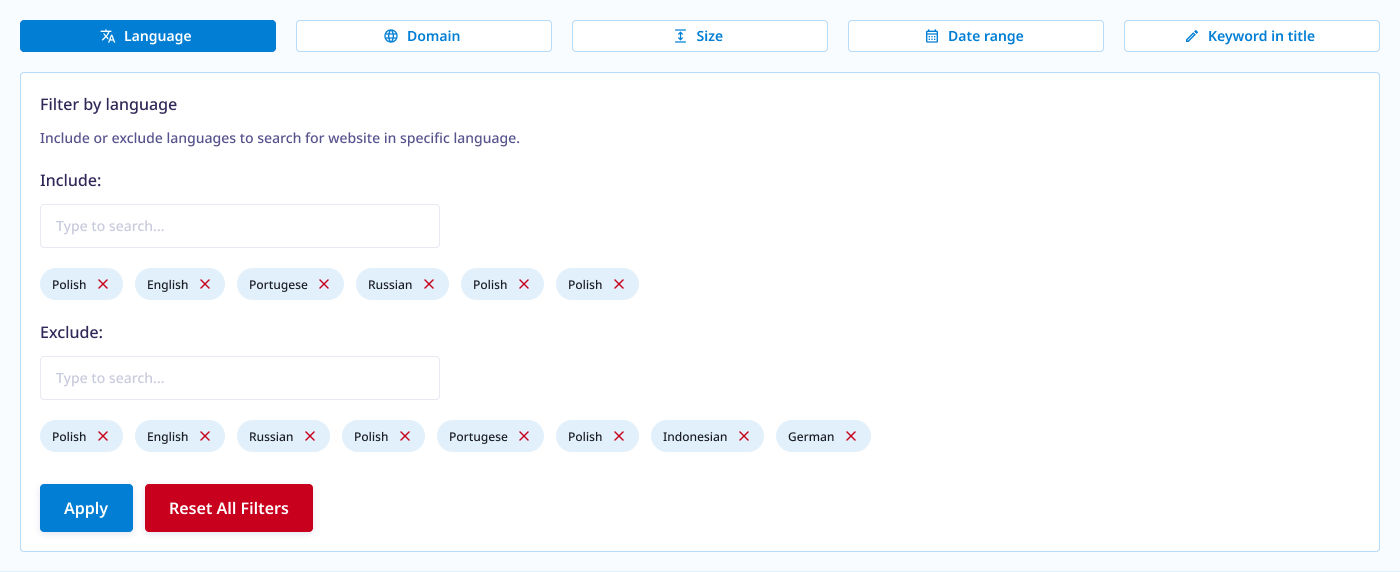
Le filtrage par langue vous permet d’inclure ou d’exclure n’importe quelle langue de page. Par exemple, inclure l’anglais affiche uniquement les pages en anglais.
Comment l’utiliser ? Commencez à taper une langue pour la trouver, puis choisissez-en une dans la liste pour l’ajouter. Vous pouvez inclure et exclure plusieurs langues.
Filtrer par domaine
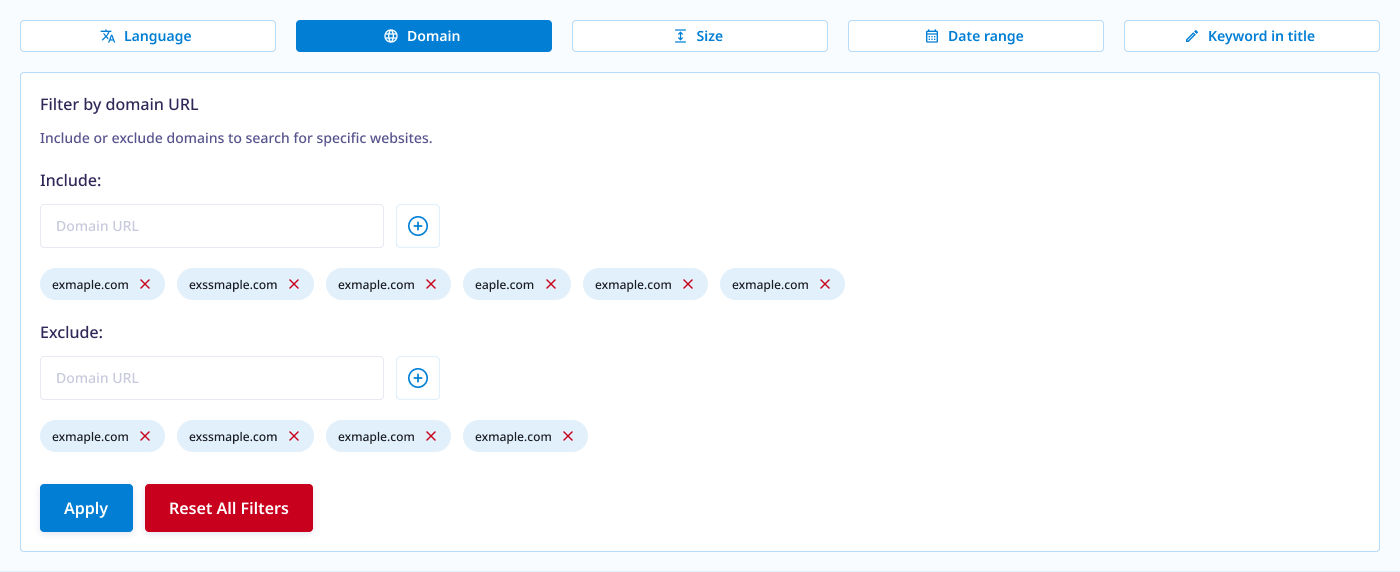
Inclure/exclure n’importe quels domaines. Inclure un domaine fait que le système recherche uniquement sur ce domaine. Exclure un domaine fait que le système recherche sur tous les domaines sauf celui exclu.
Comment l’utiliser ? Tapez un domaine dans n’importe quel format (example, example.com ou https://example.com). Cliquez sur l’icône plus pour l’ajouter ou appuyez sur Entrée sur votre clavier.
Filtrer par date
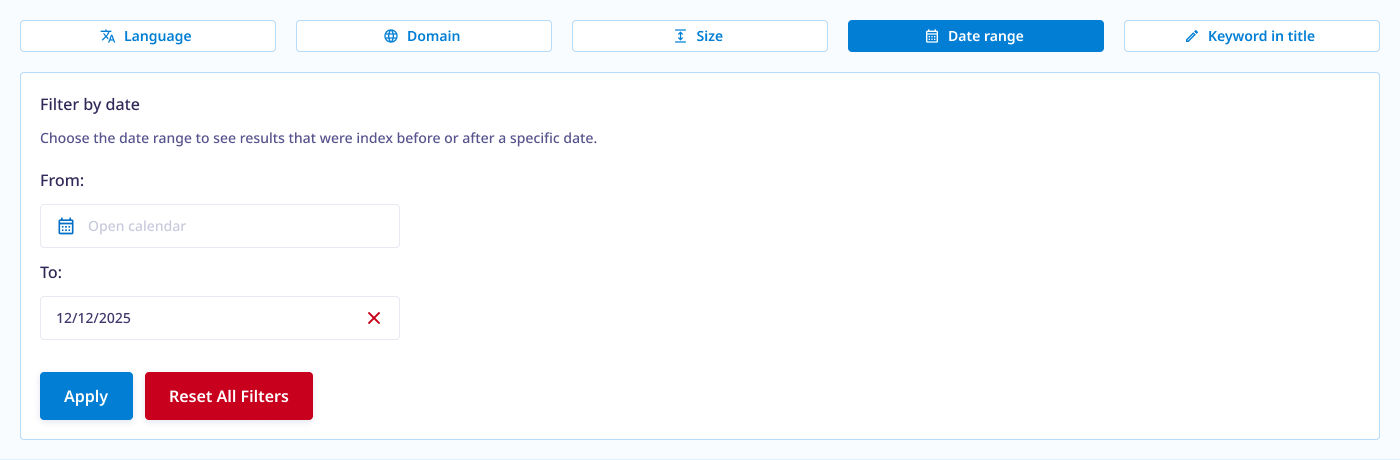
Choisissez les dates de début et de fin pour rechercher des images indexées sur des périodes spécifiques. Cela fonctionne selon le moment de l’indexation, et non selon le moment où l’image a été publiée.
Comment l’utiliser ? Cliquez sur l’icône calendrier. Cela ouvrira le calendrier web. Choisissez une date à entrer. Vous pouvez sélectionner uniquement la date de début, uniquement la date de fin, ou les deux.
Filtrer par taille
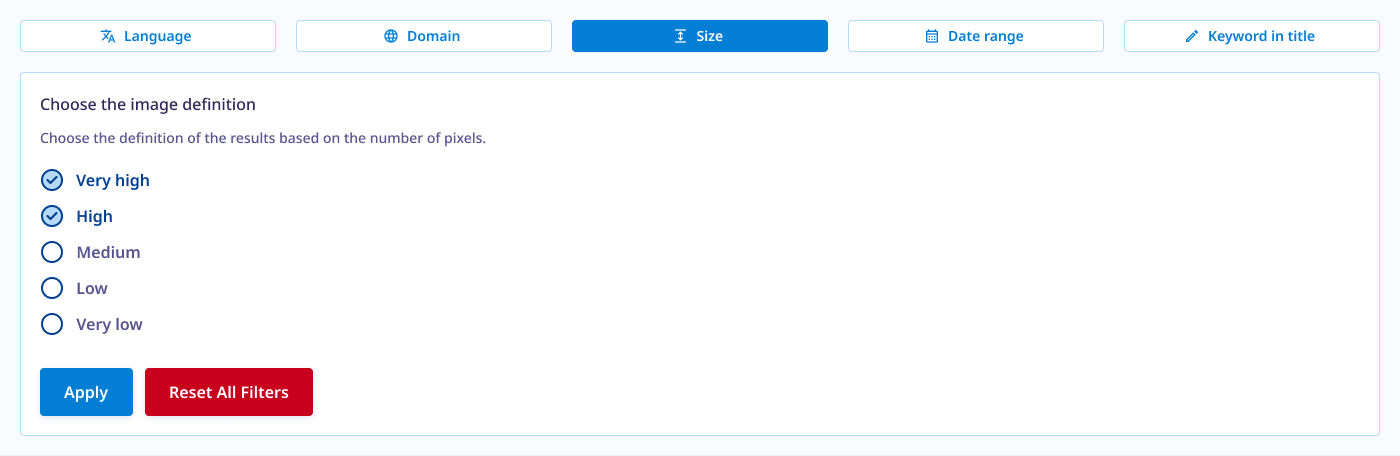
Choisissez la résolution de l’image — de très haute à très basse — afin de trouver des images de meilleure ou de moindre qualité.
Comment l’utiliser ? Cochez une case à côté du nom d’une résolution pour la sélectionner. Vous pouvez cocher plusieurs champs à la fois.
Filtrer par un mot-clé
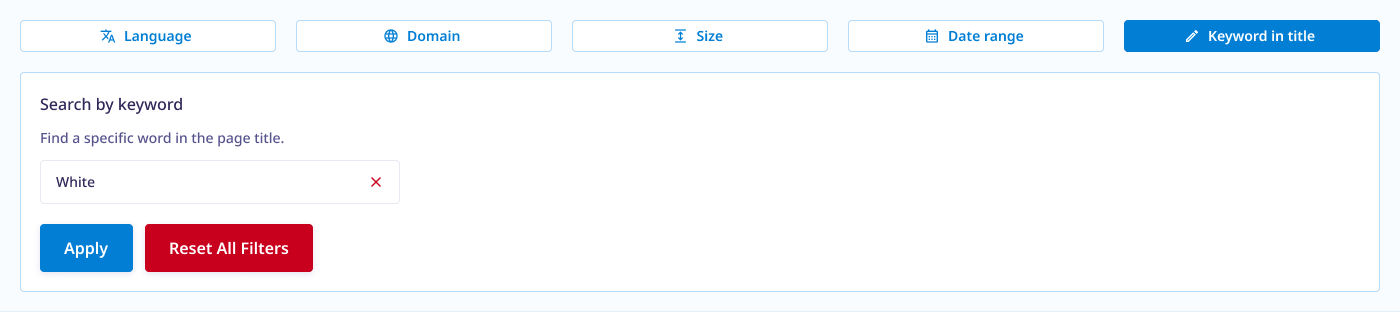
Écrivez un mot-clé pour trouver des sites web contenant ce mot dans le titre.
Comment l’utiliser ? Écrivez un mot-clé et confirmez avec Entrée. Un seul mot-clé est autorisé.
Mode Recherche & Filtres Avancés - Résumé
Si vous souhaitez accéder au Mode Recherche et aux Filtres Avancés, choisissez le Plan d’Abonnement Professional. Avec Professional, vous pouvez effectuer des recherches illimitées en Mode Recherche et utiliser les Filtres Avancés dans le Mode Recherche.

Author
Kinga Jasinska
Marketing Specialist
Poursuivre la lecture

Actualités
Les 5 meilleurs outils de recherche inversée d’images pour retrouver d’anciennes photos sur Internet
Vous ne savez peut-être même pas que quelqu’un a utilisé vos anciennes photos à votre insu, ou vous pensiez que vos photos avaient été supprimées alors qu’elles apparaissent encore quelque part sur Internet. Comment surveiller votre présence en ligne ? Utilisez la recherche inversée d’images ! Découvrez quel est le meilleur outil à utiliser.

Actualités
Lenso.ai : paiement unique pour la recherche d’images inversée sans abonnement
Vous souhaitez déverrouiller des images sur lenso.ai sans vous engager dans un abonnement ? Le paiement unique peut être la solution. Vous ne payez qu’une fois, déverrouillez des images et décidez plus tard si vous souhaitez passer à une formule complète. Dans cet article, découvrez comment accéder au paiement unique et quels sont ses avantages.

Actualités
Utilisation de la reconnaissance faciale et de la recherche inversée d’images pour le renseignement de sécurité publique
Les services de renseignement de sécurité publique devraient mettre en œuvre et utiliser uniquement les outils les plus performants et les plus avancés, capables de les aider au cours du processus d’enquête et de leur apporter un soutien à différentes étapes. Comment la reconnaissance faciale et la recherche inversée d’images peuvent-elles les aider ?

Actualités
Comment fonctionnent les outils de recherche de visages ? Les modèles d’IA de reconnaissance faciale expliqués simplement
Avez-vous déjà utilisé un outil de recherche de visages en vous demandant comment il fonctionne ? Dans cet article, nous expliquons les bases de la reconnaissance faciale et la manière dont les moteurs de recherche de visages développent leurs propres modèles d’IA.

Actualités
10 raisons pour lesquelles Lenso.ai est le meilleur outil de recherche faciale en ligne
Il existe de nombreux outils de recherche faciale sur Internet. La plupart coûtent cher, mais offrent très peu. D’autres fournissent des résultats de faible qualité, affichent des paywalls avant même que la recherche ne commence ou attirent les clients avec des publicités trompeuses. Lenso.ai est le meilleur outil de recherche faciale en ligne, et voici quelques-unes des principales raisons qui le prouvent.