
Просмотр в:
Что такое Расширенный поиск на lenso.ai?
Если говорить простыми словами, Расширенный поиск — это функция, доступная в подписке Professional, которая позволяет пользователям получать больше результатов по загруженному изображению.
Кроме того, Расширенный поиск включает Расширенные фильтры. С их помощью вы можете фильтровать результаты по домену, размеру, языку и другим параметрам! Продолжайте читать, чтобы узнать, какие фильтры были добавлены.
Как работает Расширенный поиск?
Обычно lenso.ai показывает 30, 50 или 100 результатов для категорий «Люди» и «Дубликаты» в зависимости от количества найденных лучших совпадений. Как правило, поиск ограничен 1000 результатами для каждой фотографии.
Расширенный поиск загружается дольше, но может найти в 10 раз больше результатов, чем обычный поиск!
Подробнее о функции Расширенный поиск на lenso.ai
Суть в том, что при обычном поиске отображаются только лучшие и наиболее точные результаты. Расширенный поиск требует больше времени, чтобы найти менее очевидные совпадения, но часто они оказываются столь же точными!
Разница между Расширенным поиском и обычным поиском
При обычном поиске результаты ограничены, но наиболее точны. Такой поиск выполняется быстро и уже находит отличные совпадения!
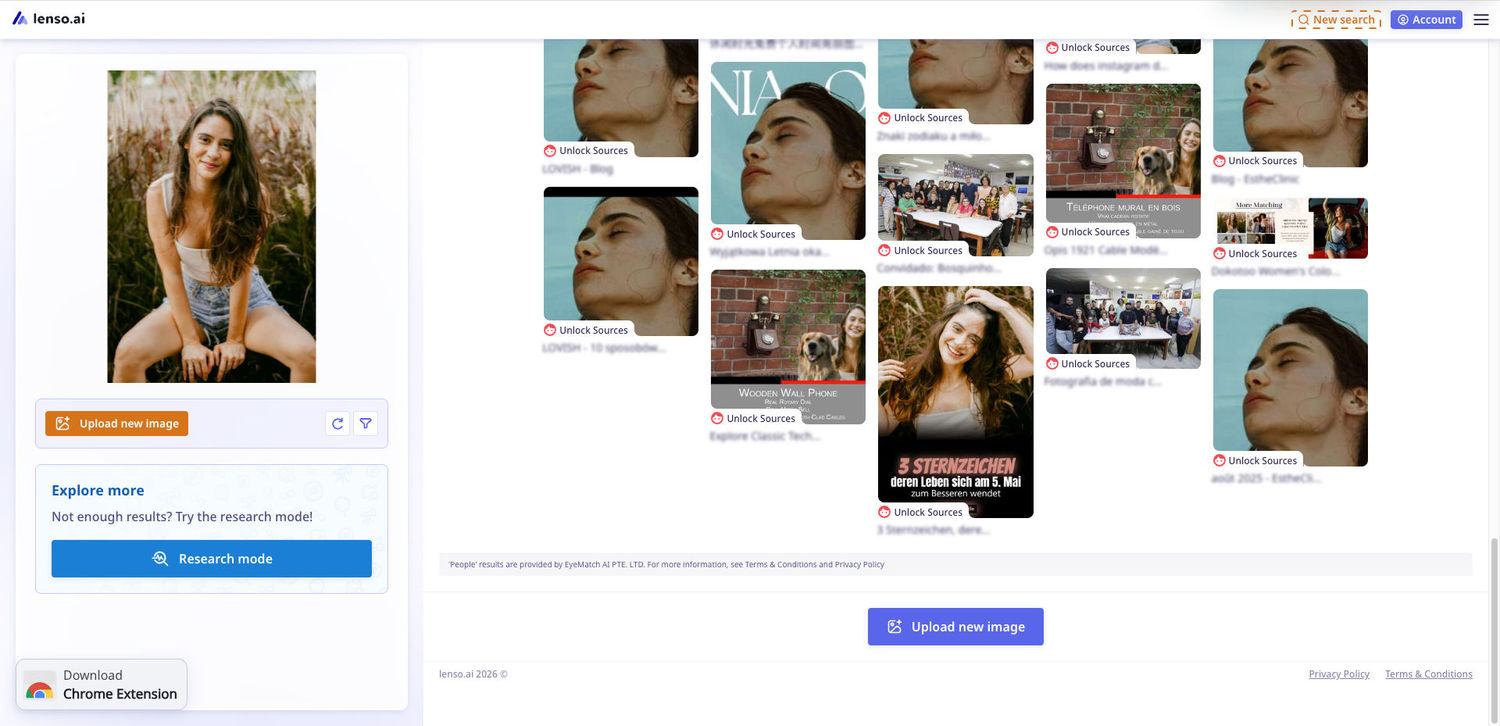
В режиме Расширенный поиск некоторые результаты могут быть менее точными — но их всегда больше, и есть высокая вероятность найти что-то ценное.
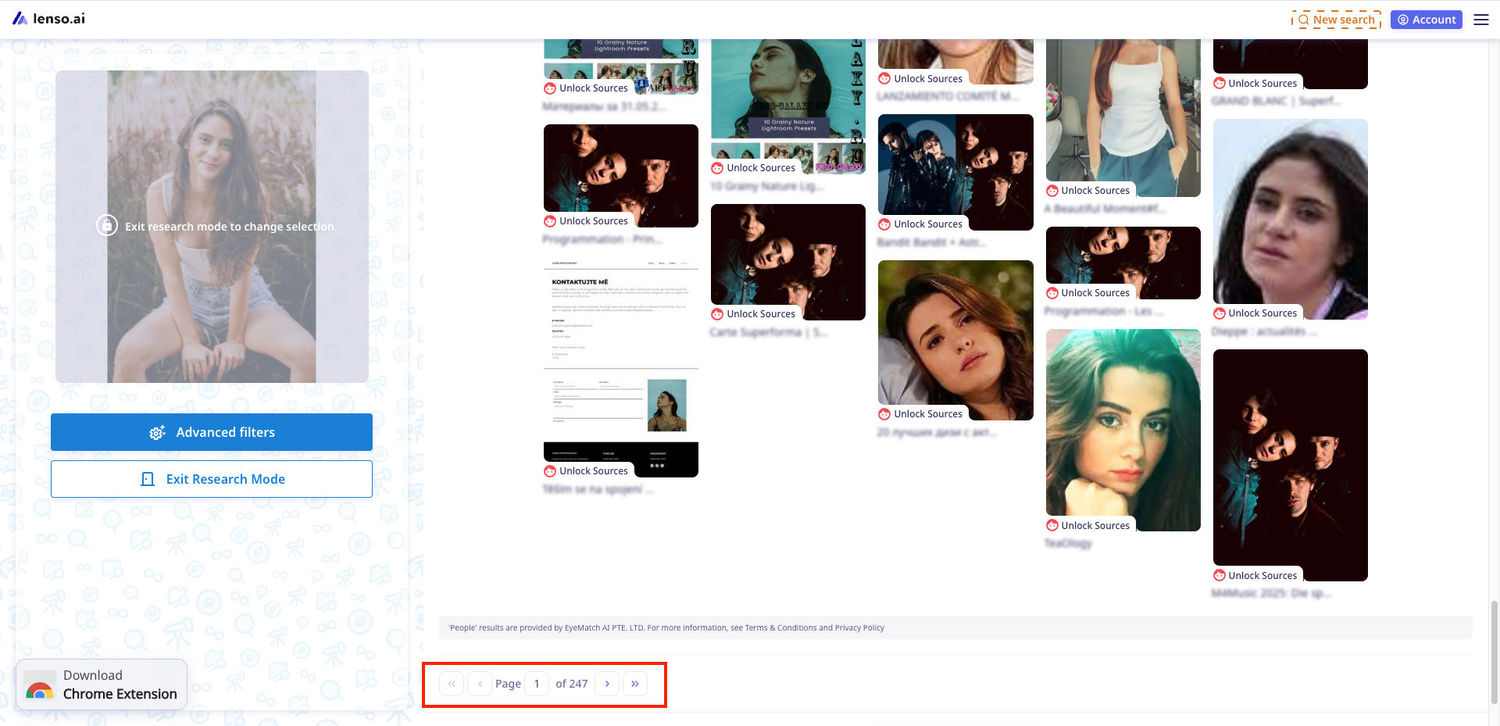
Расширенные фильтры в режиме Расширенный поиск
С последним обновлением lenso.ai режим Расширенный поиск был расширен. Были добавлены Расширенные фильтры, которые дают больше возможностей для уточнения изображений, которые ищет пользователь.
Что такое Расширенные фильтры?
Расширенные фильтры — это фильтры, доступные только в режиме Расширенный поиск. Они включают:
- Язык — включайте или исключайте языки, чтобы искать сайты на определённом языке.
- Домен — включайте или исключайте домены для поиска фотографий, опубликованных на конкретных сайтах.
- Размер — выбирайте разрешение результатов.
- Диапазон дат — выбирайте период, чтобы увидеть результаты, проиндексированные до или после определённой даты.
- Ключевое слово в заголовке — находите конкретное слово в заголовке страницы.
Фильтр по языку
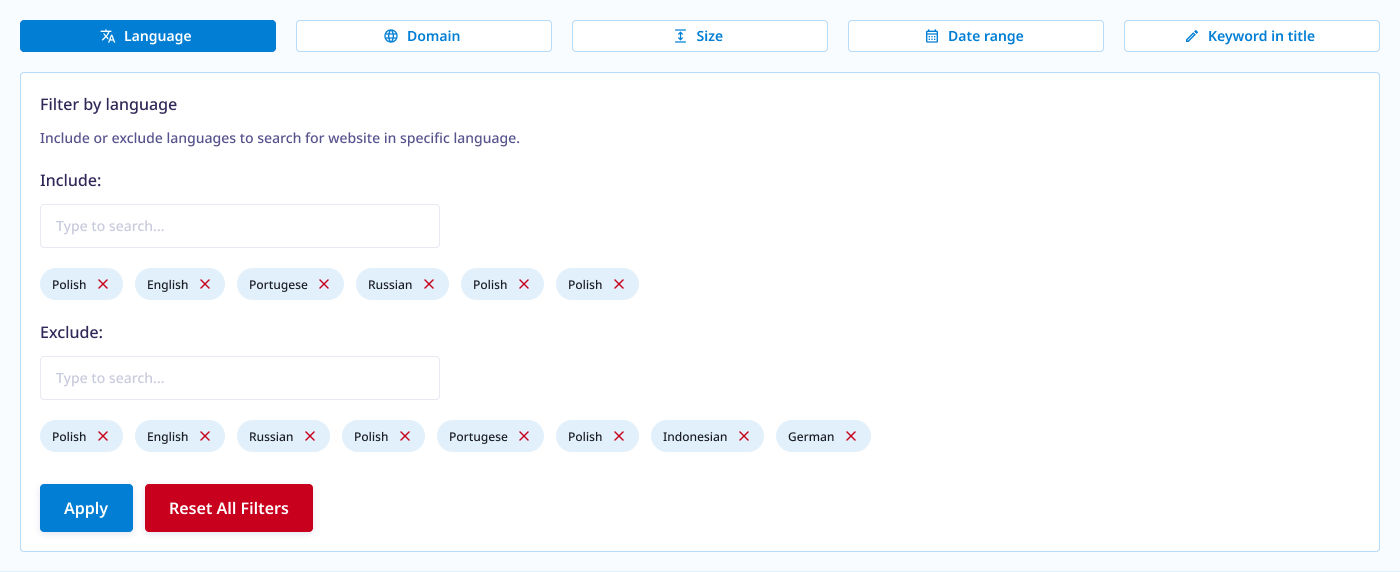
Фильтрация по языку позволяет включать или исключать любой язык страницы. Например, если включить английский, будут показаны только страницы на английском языке.
Как использовать? Начните вводить название языка, чтобы найти его, затем выберите язык из списка, чтобы добавить. Можно включать и исключать несколько языков.
Фильтр по домену
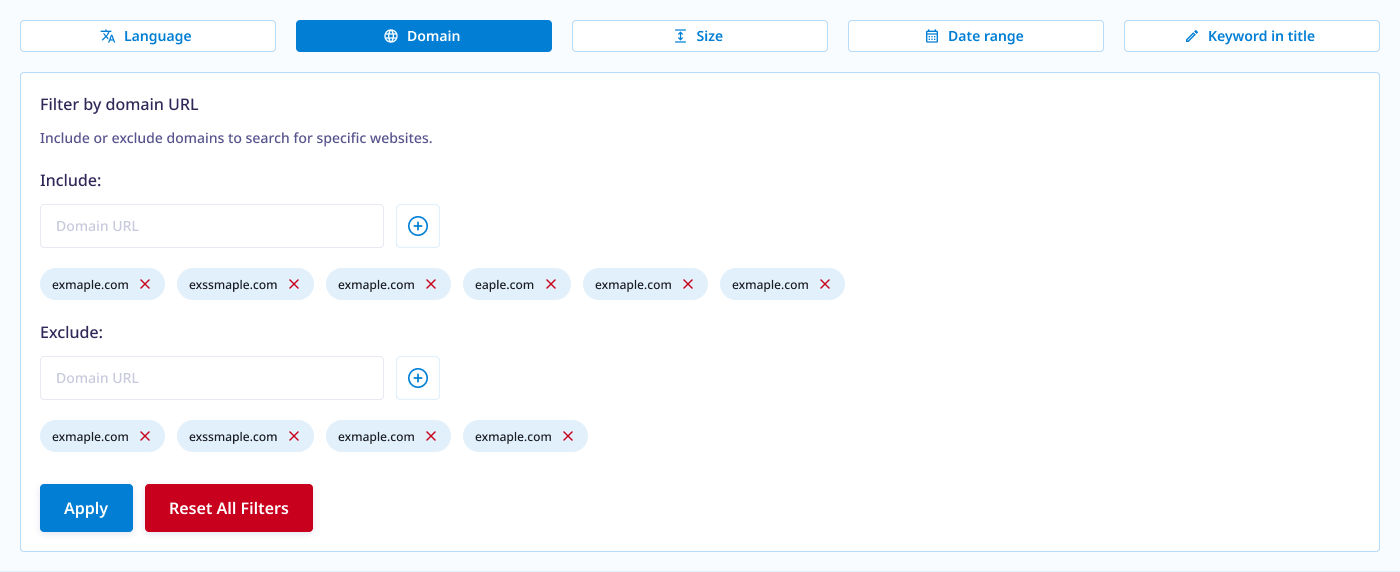
Включайте/исключайте любые домены. При включении домена система ищет только на этом домене. При исключении домена система ищет на всех доменах, кроме исключённого.
Как использовать? Введите домен в любом формате (example, example.com или https://example.com). Нажмите на значок плюса, чтобы добавить его, или нажмите Enter на клавиатуре.
Фильтр по дате
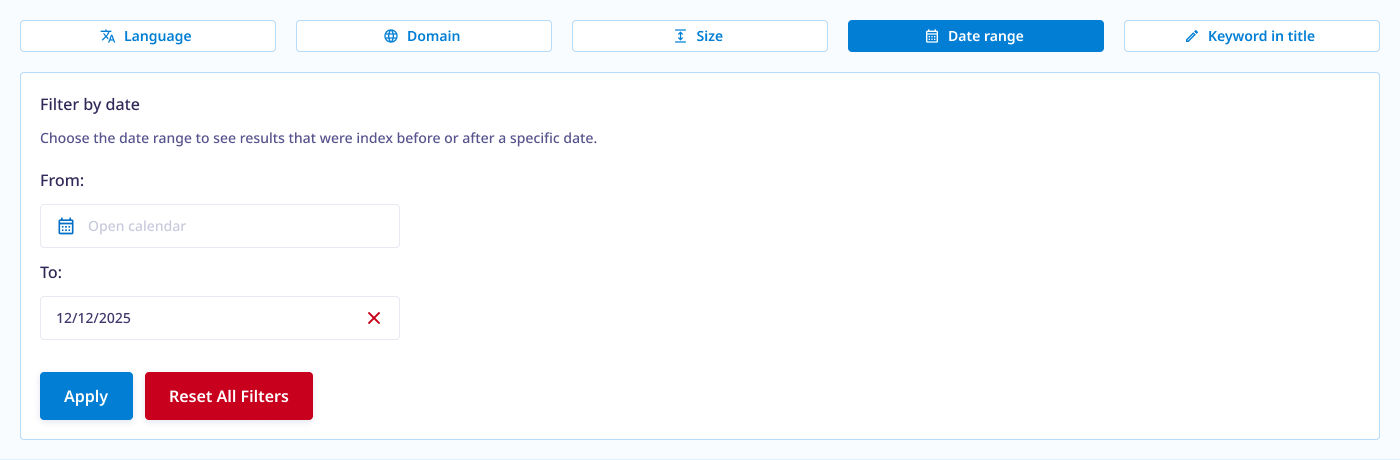
Выберите дату начала и окончания, чтобы искать изображения, проиндексированные в определённый период. Это относится ко времени индексирования, а не к моменту публикации изображения.
Как использовать? Нажмите на значок календаря. Откроется веб-календарь. Выберите дату для ввода. Можно выбрать только дату начала, только дату окончания или обе.
Фильтр по размеру
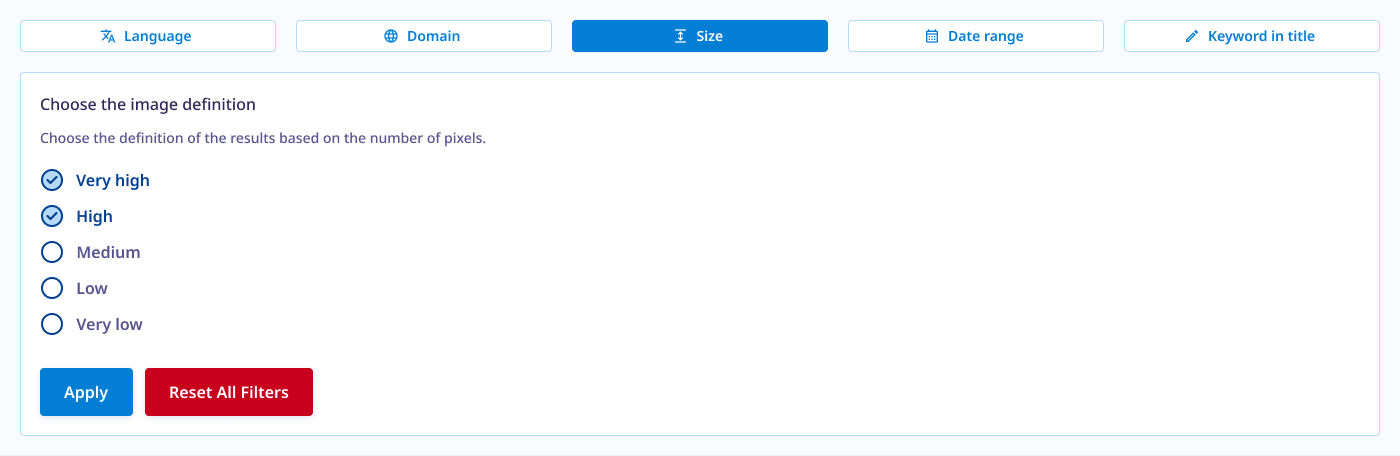
Выберите разрешение изображения — от очень высокого до очень низкого — чтобы найти изображения более высокого или более низкого качества.
Как использовать? Отметьте флажок рядом с названием разрешения. Можно выбрать несколько вариантов одновременно.
Фильтр по ключевому слову
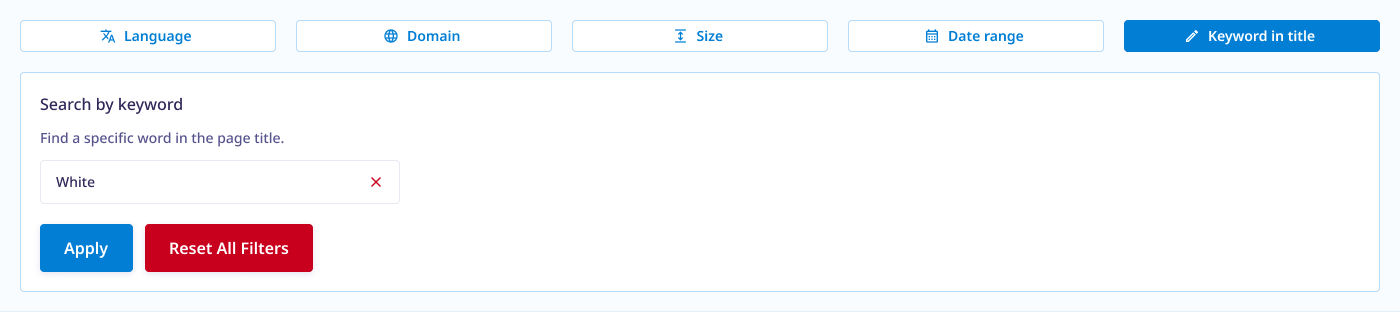
Введите ключевое слово, чтобы найти сайты с этим словом в заголовке.
Как использовать? Введите ключевое слово и подтвердите нажатием Enter. Разрешено только одно ключевое слово.
Расширенный поиск & Расширенные фильтры — Итоги
Если вы хотите получить доступ к функции Расширенный поиск и Расширенным фильтрам, выберите тариф Professional. С Professional вы можете выполнять неограниченное количество поисков в режиме Расширенный поиск и использовать Расширенные фильтры.

Author
Kinga Jasinska
Marketing Specialist
Продолжить читать

Новости
Разовая оплата в lenso.ai: поиск по изображению без подписки
Хотите разблокировать изображения на lenso.ai, но не хотите оформлять подписку? Разовая оплата может стать подходящим решением. Вы платите один раз, разблокируете изображения и позже решаете, переходить ли на полноценный тариф. В этой статье рассказываем, как воспользоваться разовой оплатой и какие преимущества она предлагает.

Новости
Использование распознавания лиц и обратного поиска по изображениям в сфере общественной безопасности
Службы общественной безопасности должны внедрять и использовать только лучшие и наиболее передовые инструменты, которые могут помочь в процессе расследования и обеспечить поддержку на различных его этапах. Как распознавание лиц и обратный поиск по изображениям могут в этом помочь?

Новости
Как работают инструменты поиска по лицу? Простое объяснение ИИ-моделей распознавания лиц
Вы когда-нибудь пользовались поиском по лицу и задумывались, как он работает? В этой статье мы объясним основы распознавания лиц и расскажем, как поисковые системы создают собственные ИИ-модели для поиска по лицу.

Новости
10 причин, почему Lenso.ai — лучший онлайн-инструмент для поиска по лицу
В интернете доступно множество инструментов для поиска по лицу. Большинство из них стоят дорого, но предлагают очень мало. Другие предоставляют результаты низкого качества, показывают платный доступ ещё до начала поиска или привлекают пользователей вводящей в заблуждение рекламой. Lenso.ai — лучший онлайн-инструмент для поиска по лицу, и вот несколько основных причин, которые это подтверждают.

Новости
Лучшие альтернативы ClarityCheck в 2026 году | Онлайн-инструменты для поиска людей
Проверить, действительно ли человек в интернете является тем, за кого себя выдаёт, может быть непросто без подходящих инструментов. Такие сайты, как ClarityCheck, предлагают простой и быстрый способ проверки людей онлайн. Достаточно адреса электронной почты, номера телефона, имени пользователя или фотографии, чтобы найти сотни источников, связанных с человеком, с которым вы общаетесь. В этой статье мы покажем самые полезные инструменты, которые могут стать отличной альтернативой ClarityCheck — они позволяют искать лица, имена, адреса электронной почты, номера телефонов и многое другое!