
Pré-visualização em:
O que é o Modo de Pesquisa no lenso.ai?
Em termos mais simples, o Modo de Pesquisa é um recurso disponível na assinatura Professional que permite aos usuários obter mais resultados para a sua imagem de busca.
Além disso, o Modo de Pesquisa inclui Filtros Avançados. Com os filtros, você pode filtrar por domínio, tamanho, idioma e muito mais! Continue lendo para descobrir quais filtros foram adicionados.
Como funciona o Modo de Pesquisa?
Normalmente, o lenso.ai mostra 30, 50 ou 100 resultados para Pessoas e Duplicados, dependendo de quantas melhores correspondências encontra. Geralmente, a busca é limitada a 1000 resultados para cada foto pesquisada.
O Modo de Pesquisa leva mais tempo para carregar, mas pode encontrar 10 vezes mais resultados do que a busca comum!
Leia mais sobre o Modo de Pesquisa no lenso.ai
O ponto é que, na busca normal, apenas os melhores e mais certos resultados são exibidos. O Modo de Pesquisa leva tempo para encontrar resultados menos certos, mas muitas vezes igualmente precisos!
A diferença entre o Modo de Pesquisa e a busca normal
Em uma busca normal, os resultados são limitados, mas os mais precisos. Essa busca é rápida e já encontra ótimos resultados!
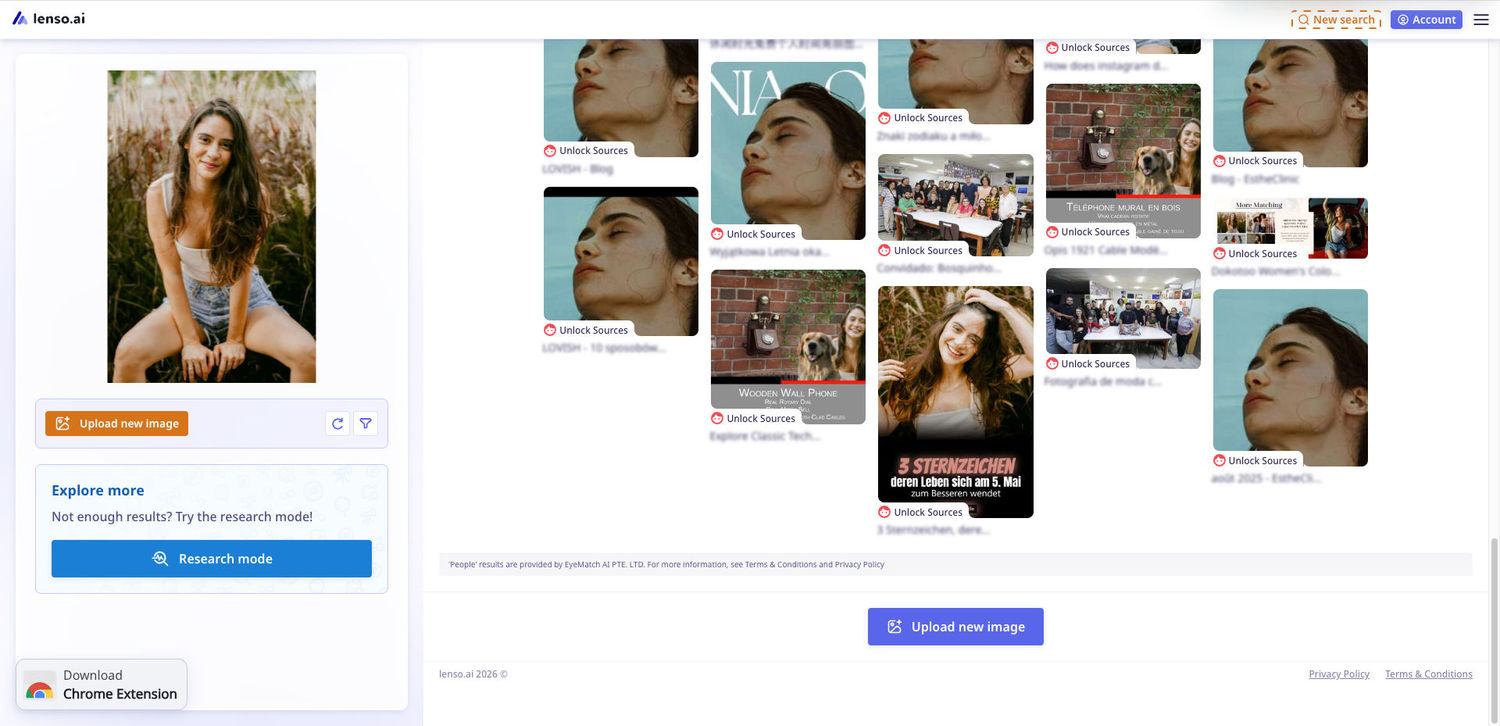
No Modo de Pesquisa, alguns resultados são menos precisos — mas sempre há mais deles, e há uma boa chance de encontrar algo de valor.
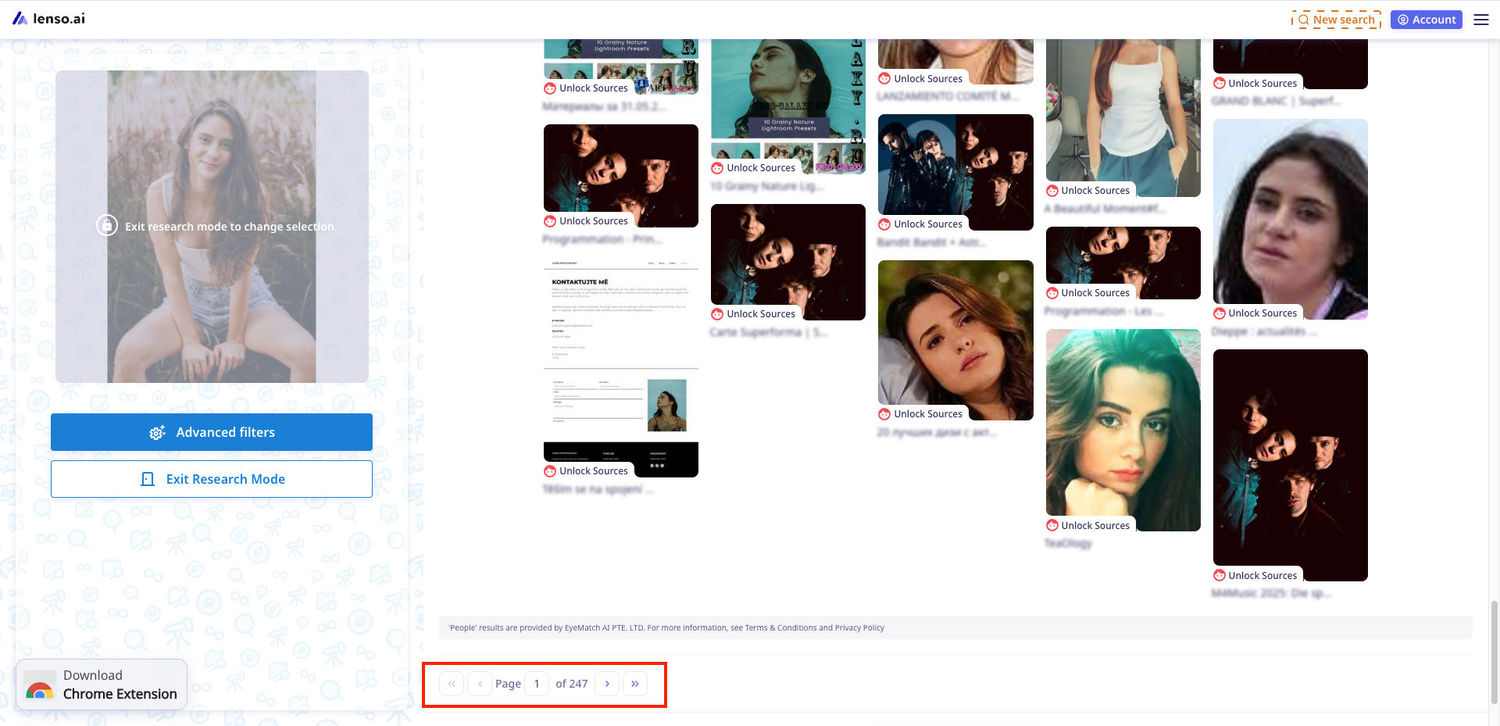
Filtros Avançados no Modo de Pesquisa
Com a atualização mais recente no lenso.ai, o Modo de Pesquisa foi expandido. Filtros Avançados foram adicionados, oferecendo mais opções para especificar exatamente as imagens que o usuário está procurando.
O que são Filtros Avançados?
Filtros Avançados são filtros disponíveis apenas no Modo de Pesquisa. Eles incluem:
- Idioma - Incluir ou excluir idiomas para buscar o site em um idioma específico.
- Domínio - Incluir ou excluir domínios para buscar fotos publicadas em sites específicos.
- Tamanho - Escolher a resolução dos resultados.
- Intervalo de datas - Escolher o intervalo de datas para ver resultados que foram indexados antes ou depois de uma data específica.
- Palavra-chave no Título - Encontrar uma palavra específica no título da página.
Filtrar por idioma
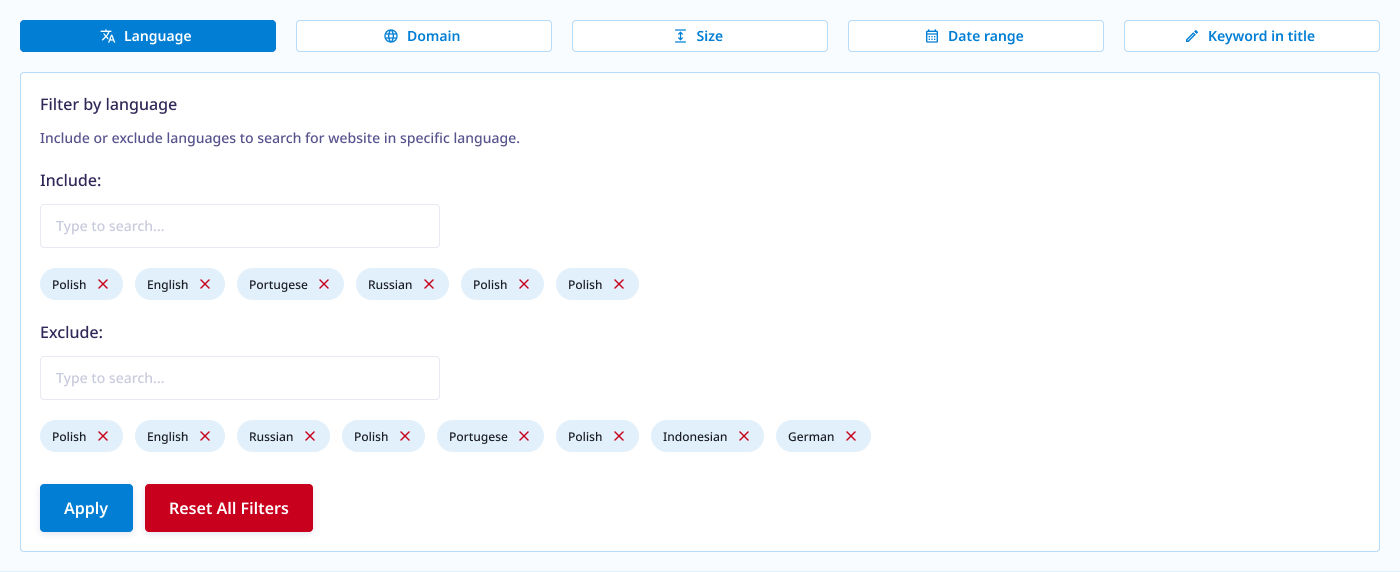
Filtrar por idioma permite incluir ou excluir qualquer idioma da página. Por exemplo, incluir inglês mostra apenas páginas no idioma inglês.
Como usar? Comece digitando um idioma para encontrá-lo e escolha um idioma da lista para adicioná-lo. Você pode incluir e excluir vários idiomas.
Filtrar por domínio
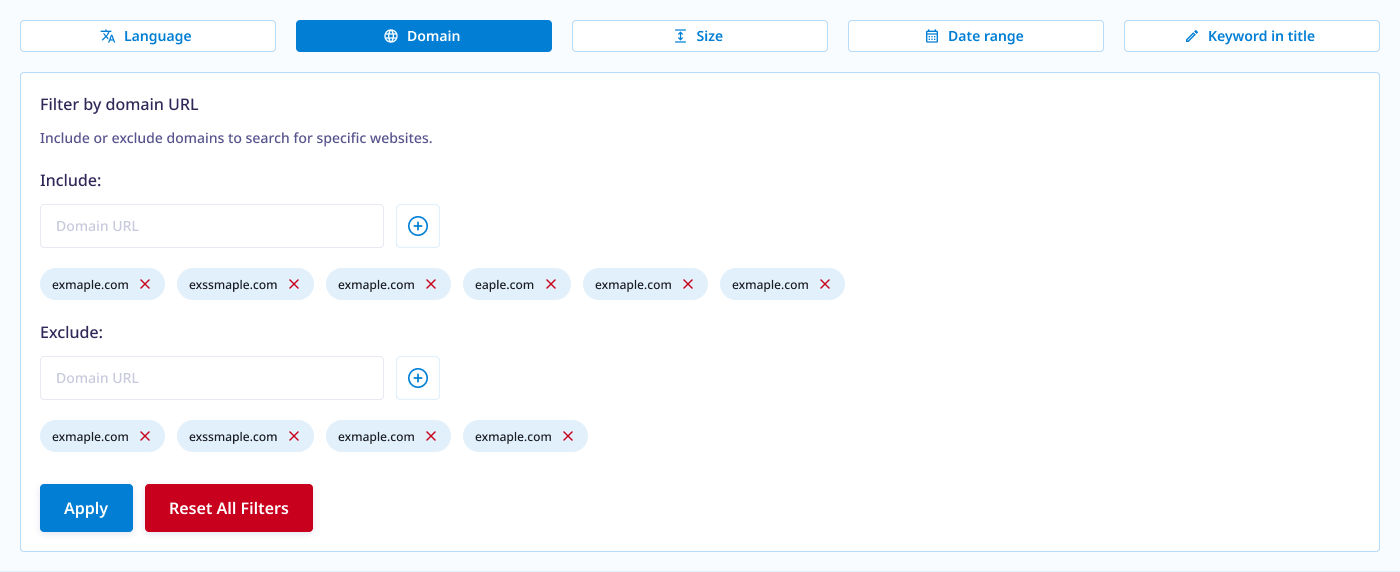
Incluir/excluir quaisquer domínios. Incluir um domínio faz com que o sistema busque apenas naquele domínio. Excluir um domínio faz com que o sistema busque em todos os domínios, exceto o excluído.
Como usar? Digite um domínio em qualquer formato (example, example.com ou https://example.com). Clique no ícone de mais para adicioná-lo ou pressione Enter no teclado.
Filtrar por data
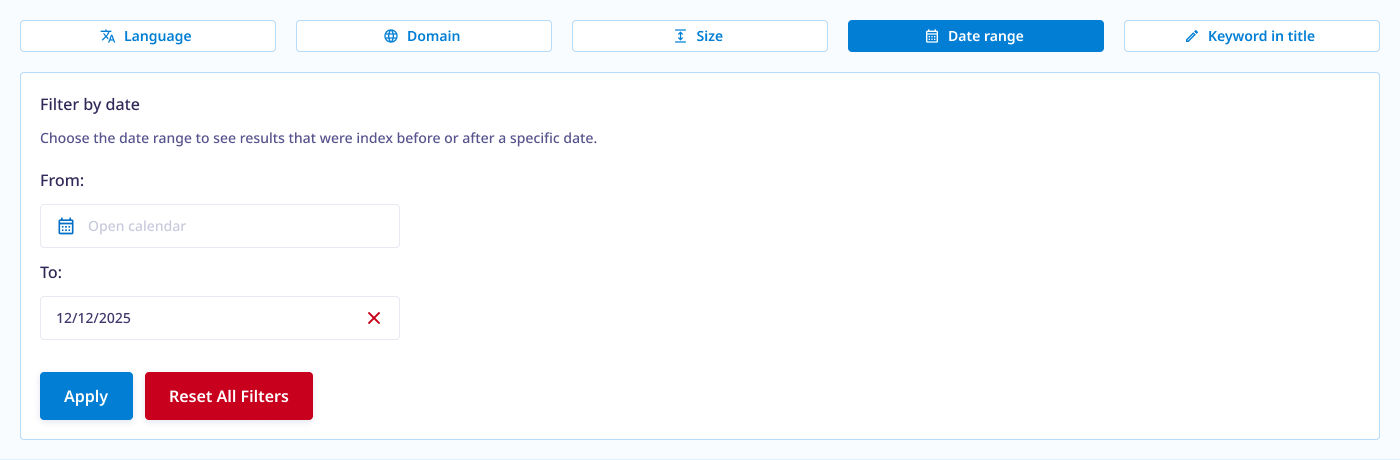
Escolha as datas de início e término para buscar imagens indexadas em períodos específicos. Isso funciona com base no momento da indexação, e não no momento em que a imagem foi publicada.
Como usar? Clique no ícone de calendário. Isso abrirá o calendário da web. Escolha uma data para inserir. Você pode selecionar apenas a data de início, apenas a data de término ou ambas.
Filtrar por tamanho
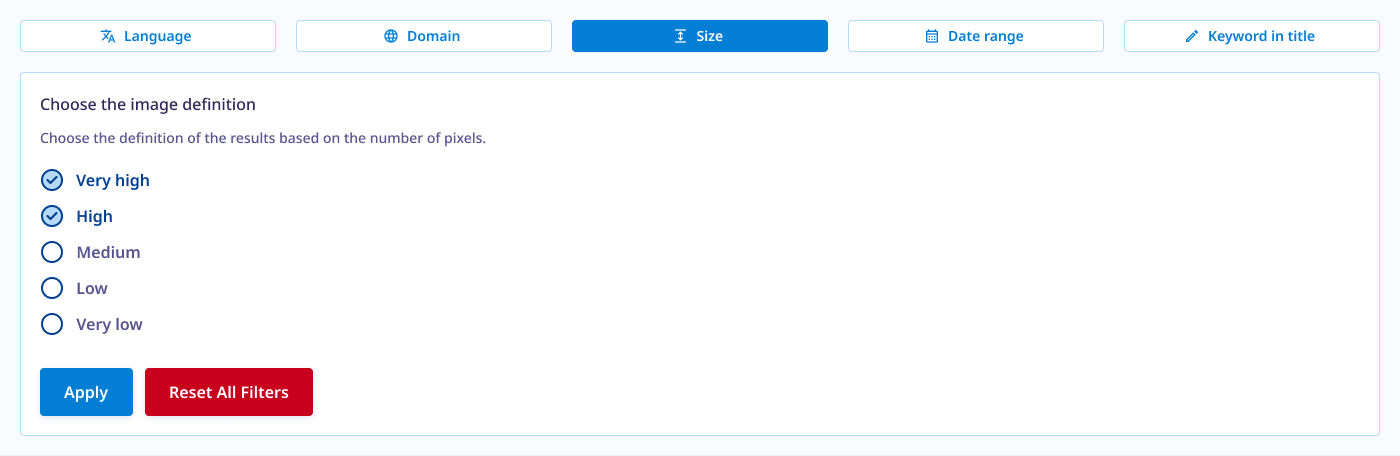
Escolha a resolução da imagem — de muito alta a muito baixa — para encontrar imagens de maior ou menor qualidade.
Como usar? Marque a caixa ao lado do nome da resolução para selecionar. Você pode marcar vários campos ao mesmo tempo.
Filtrar por palavra-chave
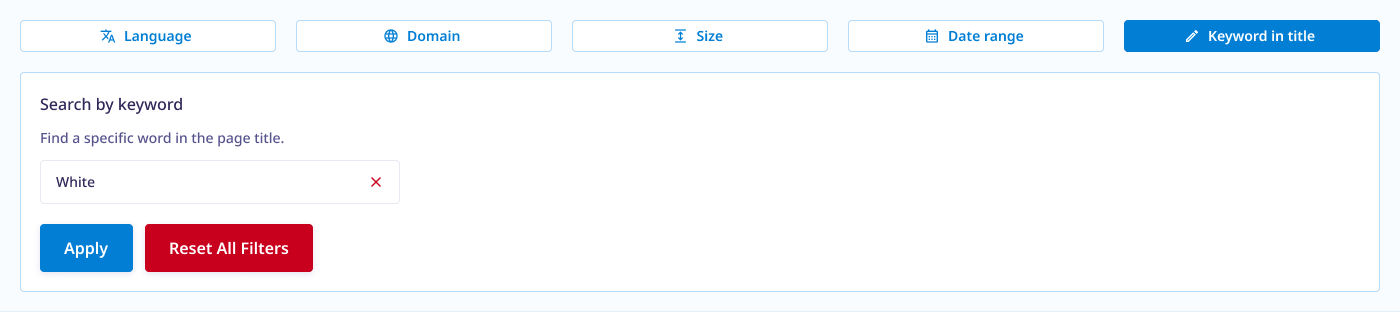
Escreva uma palavra-chave para encontrar sites com essa palavra no título.
Como usar? Digite uma palavra-chave e confirme com Enter. Apenas uma palavra-chave é permitida.
Modo de Pesquisa & Filtros Avançados - Resumo
Se você deseja obter acesso ao Modo de Pesquisa e aos Filtros Avançados, adquira o Plano de Assinatura Professional. Com o Professional, você pode realizar buscas ilimitadas no Modo de Pesquisa e usar os Filtros Avançados no Modo de Pesquisa.

Author
Kinga Jasinska
Marketing Specialist
Continuar a ler

Notícias
As 5 melhores ferramentas de pesquisa reversa de imagens para encontrar fotos antigas na internet
Talvez nem saiba que alguém utilizou indevidamente as suas fotos antigas, ou talvez pensasse que as suas fotos tinham sido eliminadas, quando, na verdade, continuam a aparecer algures na internet. Como pode acompanhar a sua presença online? Utilize a pesquisa reversa de imagens! Descubra qual é a melhor ferramenta para utilizar.

Notícias
Pagamento único no lenso.ai: Pesquisa reversa de imagens sem assinatura
Se você quer desbloquear imagens no lenso.ai, mas não quer se comprometer com uma assinatura, o pagamento único pode ser uma boa opção. Você paga uma vez, desbloqueia imagens e decide mais tarde se quer mudar para um plano completo. Neste artigo, explicamos como acessar o pagamento único e quais são os benefícios.

Notícias
Utilização do reconhecimento facial e da pesquisa reversa de imagens para inteligência de segurança pública
A inteligência de segurança pública deve implementar e utilizar apenas as melhores e mais avançadas ferramentas que possam ajudar durante o processo de investigação e fornecer apoio em diferentes etapas. Como podem o reconhecimento facial e a pesquisa reversa de imagens ajudar?

Notícias
Como funcionam as ferramentas de pesquisa facial? Modelos de IA de reconhecimento facial explicados
Já utilizou uma ferramenta de pesquisa facial e ficou a pensar como funciona? Neste artigo, vamos explicar os conceitos básicos do reconhecimento facial e como os motores de pesquisa facial desenvolvem os seus próprios modelos de IA.

Notícias
10 Razões Pelas Quais o Lenso.ai é a Melhor Ferramenta de Pesquisa Facial Online
Existem várias ferramentas de pesquisa facial disponíveis na internet. A maioria custa muito, mas oferece pouco. Outras apresentam resultados de baixa qualidade, mostram paywalls antes mesmo de a pesquisa começar ou atraem clientes com publicidade enganosa. O Lenso.ai é a melhor ferramenta de pesquisa facial online, e aqui estão algumas das principais razões que o comprovam.