
ดูตัวอย่างใน:
โหมดวิจัยบน lenso.ai คืออะไร?
โดยพื้นฐานแล้ว โหมดวิจัย คือฟีเจอร์ที่มีในแพ็กเกจสมัครสมาชิก Professional ซึ่งช่วยให้ผู้ใช้สามารถ รับผลลัพธ์ได้มากขึ้นสำหรับภาพที่ใช้ค้นหา
นอกจากนี้ โหมดวิจัยยังมาพร้อมกับตัวกรองขั้นสูง ด้วยตัวกรองเหล่านี้ คุณสามารถกรองตามโดเมน ขนาด ภาษา และอื่น ๆ ได้! อ่านต่อเพื่อดูว่ามีการเพิ่มตัวกรองอะไรบ้าง
โหมดวิจัยทำงานอย่างไร?
โดยปกติ lenso.ai จะแสดงผลลัพธ์ 30, 50 หรือ 100 รายการสำหรับ People และ Duplicates ขึ้นอยู่กับจำนวนผลลัพธ์ที่ตรงที่สุดที่พบ โดยทั่วไปการค้นหาจะจำกัดที่ 1000 ผลลัพธ์ต่อหนึ่งภาพ
โหมดวิจัยใช้เวลาโหลดนานกว่า แต่ สามารถค้นหาผลลัพธ์ได้มากกว่าการค้นหาปกติถึง 10 เท่า!
อ่านเพิ่มเติมเกี่ยวกับโหมดวิจัยบน lenso.ai
ประเด็นคือ ในการค้นหาปกติ จะแสดงเฉพาะผลลัพธ์ที่ดีที่สุดและมั่นใจที่สุดเท่านั้น โหมดวิจัยใช้เวลาในการค้นหาผลลัพธ์ที่อาจไม่มั่นใจเท่า แต่บ่อยครั้งก็ยังแม่นยำไม่แพ้กัน!
ความแตกต่างระหว่างโหมดวิจัยและการค้นหาปกติ
ในการค้นหาปกติ ผลลัพธ์จะถูกจำกัดแต่มีความแม่นยำสูงที่สุด การค้นหานี้ทำได้รวดเร็วและให้ผลลัพธ์ที่ยอดเยี่ยมทันที!
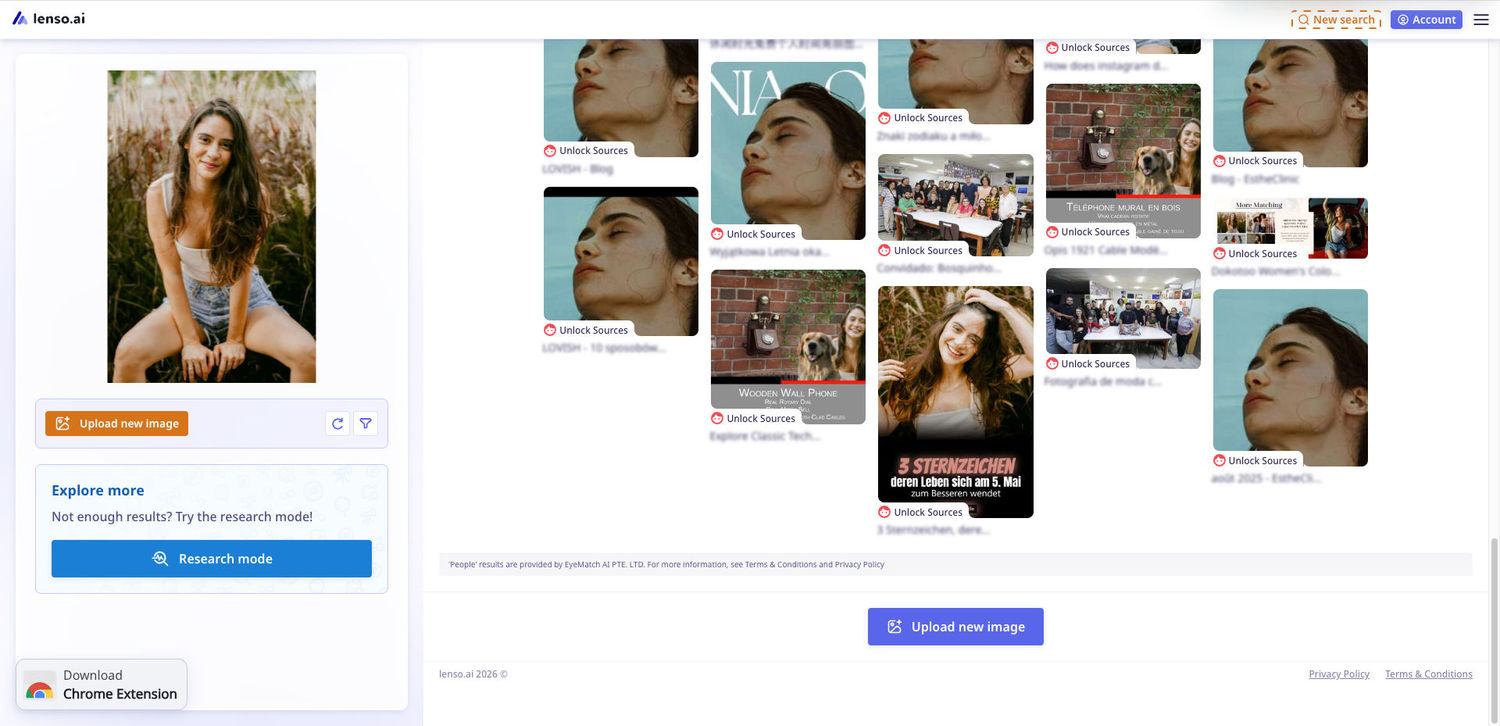
ในโหมดวิจัย ผลลัพธ์บางอย่างอาจแม่นยำน้อยกว่า — แต่จะมีจำนวนมากกว่าเสมอ และมีโอกาสสูงที่จะพบสิ่งที่มีคุณค่า
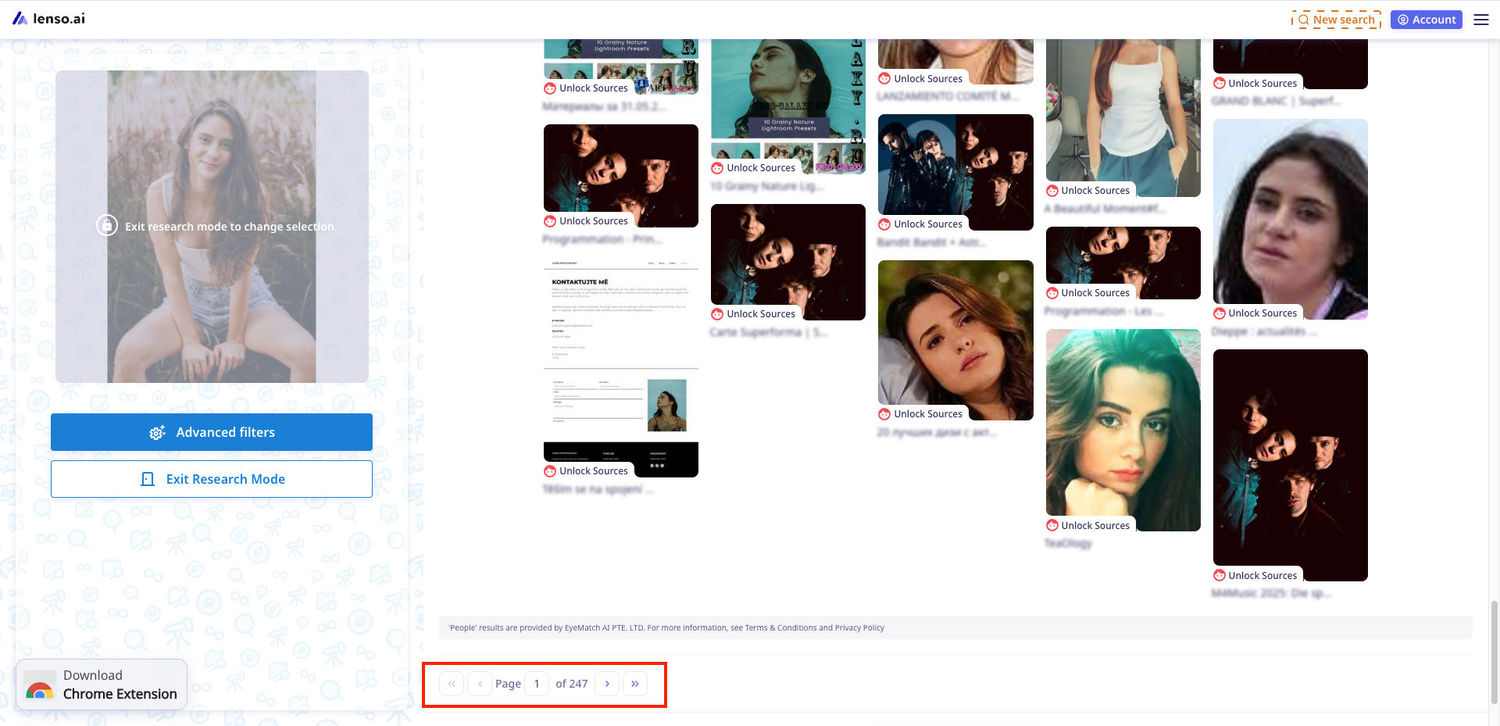
ตัวกรองขั้นสูงในโหมดวิจัย
ด้วยการอัปเดตล่าสุดบน lenso.ai โหมดวิจัยได้รับการขยายเพิ่มขึ้น โดยมีการเพิ่ม ตัวกรองขั้นสูง เพื่อให้มีตัวเลือกมากขึ้นในการระบุภาพที่ผู้ใช้กำลังมองหาอย่างชัดเจน
ตัวกรองขั้นสูงคืออะไร?
ตัวกรองขั้นสูงคือ ตัวกรองที่มีให้ใช้เฉพาะในโหมดวิจัยเท่านั้น ซึ่งรวมถึง:
- ภาษา - รวมหรือยกเว้นภาษาเพื่อค้นหาเว็บไซต์ในภาษาที่ต้องการ
- โดเมน - รวมหรือยกเว้นโดเมนเพื่อค้นหารูปภาพที่โพสต์บนเว็บไซต์เฉพาะ
- ขนาด - เลือกความละเอียดของผลลัพธ์
- ช่วงวันที่ - เลือกช่วงวันที่เพื่อดูผลลัพธ์ที่ถูกจัดทำดัชนีก่อนหรือหลังวันที่กำหนด
- คีย์เวิร์ดในชื่อเรื่อง - ค้นหาคำเฉพาะในชื่อหน้าของเว็บไซต์
กรองตามภาษา
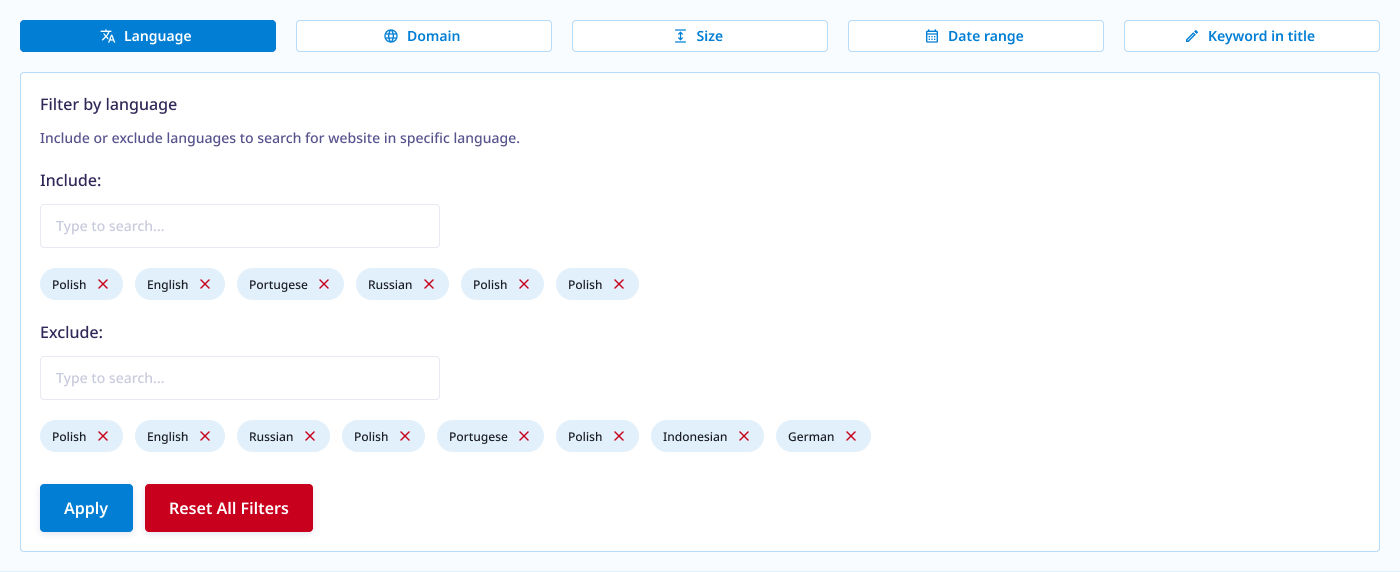
การกรองตามภาษาช่วยให้คุณรวมหรือยกเว้นภาษาของหน้าเว็บได้ ตัวอย่างเช่น หากรวมภาษาอังกฤษ ระบบจะแสดงเฉพาะหน้าเว็บภาษาอังกฤษเท่านั้น
วิธีใช้? เริ่มพิมพ์ชื่อภาษาเพื่อค้นหา จากนั้นเลือกภาษาจากรายการเพื่อเพิ่ม คุณสามารถรวมและยกเว้นได้หลายภาษา
กรองตามโดเมน
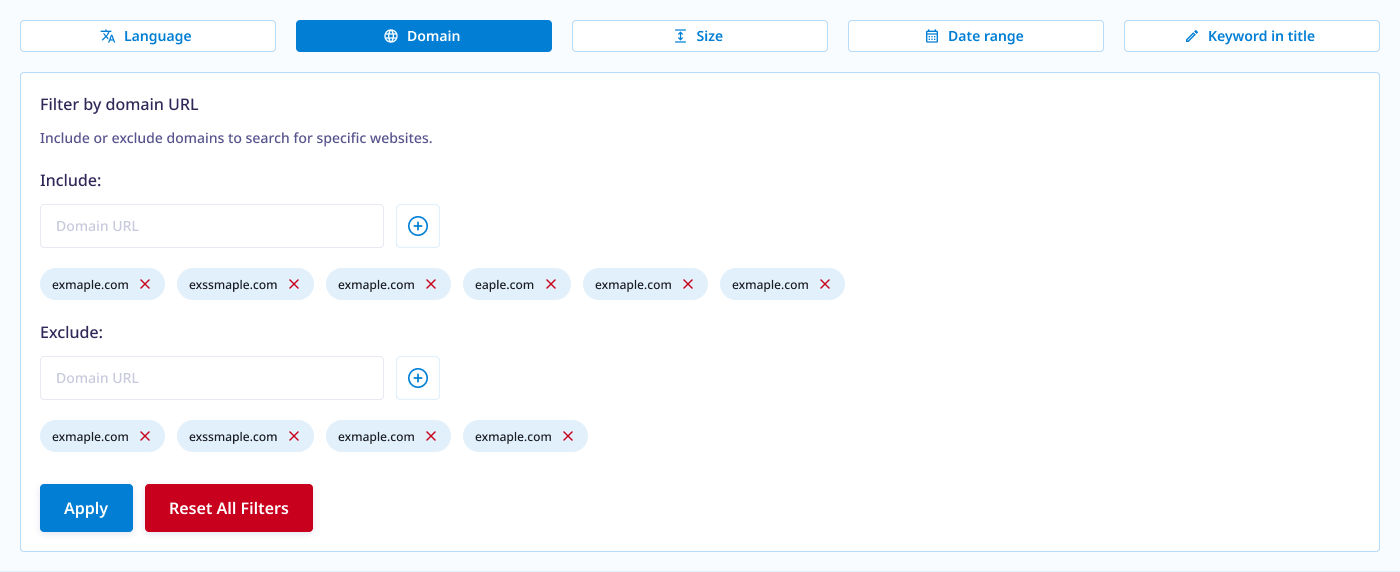
รวม/ยกเว้นโดเมนใดก็ได้ การรวมโดเมนจะทำให้ระบบค้นหาเฉพาะในโดเมนนั้น การยกเว้นโดเมนจะทำให้ระบบค้นหาทุกโดเมนยกเว้นโดเมนที่ถูกยกเว้น
วิธีใช้? พิมพ์โดเมนในรูปแบบใดก็ได้ (example, example.com, หรือ https://example.com) คลิกไอคอนบวกเพื่อเพิ่ม หรือกด Enter บนแป้นพิมพ์
กรองตามวันที่
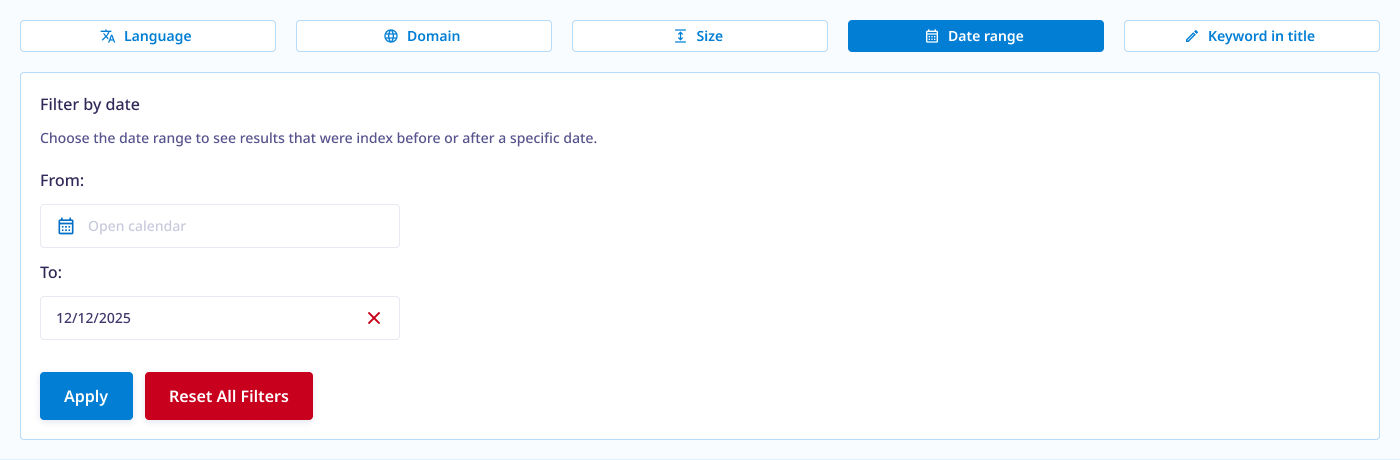
เลือกวันที่เริ่มต้นและสิ้นสุดเพื่อค้นหารูปภาพที่ถูกจัดทำดัชนีในช่วงเวลาที่กำหนด ซึ่งอ้างอิงจากเวลาที่จัดทำดัชนี ไม่ใช่เวลาที่โพสต์รูปภาพ
วิธีใช้? คลิกไอคอนปฏิทิน ระบบจะเปิดปฏิทินเว็บ เลือกวันที่เพื่อใส่ คุณสามารถเลือกเฉพาะวันที่เริ่มต้น วันที่สิ้นสุด หรือทั้งสองอย่างได้
กรองตามขนาด
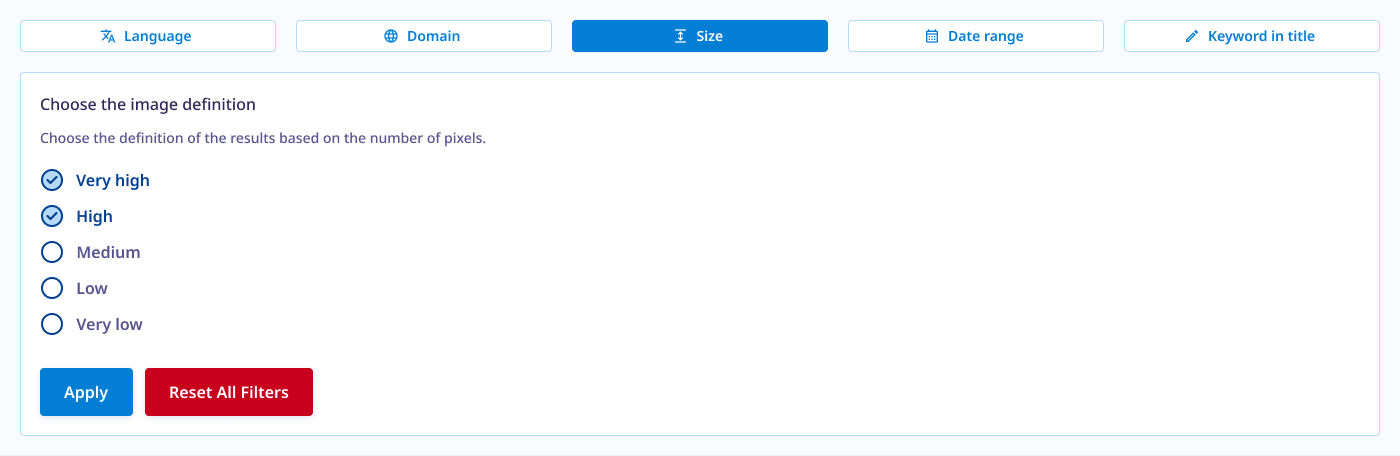
เลือกความละเอียดของภาพ — ตั้งแต่สูงมากไปจนถึงต่ำมาก — เพื่อค้นหาภาพที่มีคุณภาพสูงหรือต่ำกว่า
วิธีใช้? ทำเครื่องหมายในช่องถัดจากชื่อความละเอียดที่ต้องการ คุณสามารถเลือกได้หลายตัวเลือกพร้อมกัน
กรองตามคีย์เวิร์ด
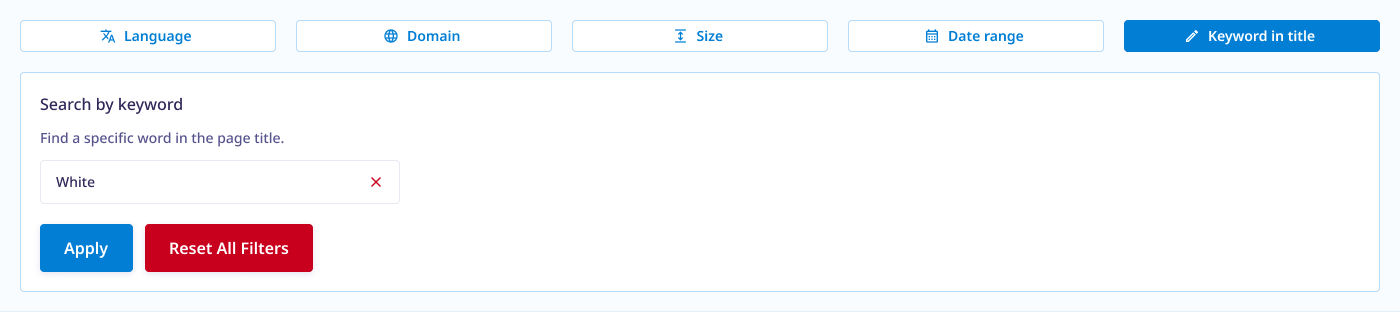
พิมพ์คีย์เวิร์ดเพื่อค้นหาเว็บไซต์ที่มีคำนั้นอยู่ในชื่อเรื่อง
วิธีใช้? พิมพ์คีย์เวิร์ดและยืนยันด้วย Enter อนุญาตให้ใช้ได้เพียงหนึ่งคีย์เวิร์ดเท่านั้น
โหมดวิจัย & ตัวกรองขั้นสูง - สรุป
หากคุณต้องการเข้าถึงโหมดวิจัยและตัวกรองขั้นสูง โปรดเลือก แพ็กเกจสมัครสมาชิก Professional ด้วย Professional คุณสามารถค้นหาในโหมดวิจัยได้ไม่จำกัด และใช้ตัวกรองขั้นสูงในโหมดวิจัยได้

Author
Kinga Jasinska
Marketing Specialist
อ่านต่อ

ข่าวสาร
5 เครื่องมือค้นหาภาพย้อนกลับที่ดีที่สุดสำหรับค้นหารูปภาพเก่าบนอินเทอร์เน็ต
คุณอาจไม่รู้ตัวเลยว่ามีใครบางคนนำรูปภาพเก่าของคุณไปใช้ในทางที่ผิด หรือคุณอาจคิดว่ารูปภาพของคุณถูกลบไปแล้ว แต่จริง ๆ แล้วรูปภาพเหล่านั้นยังคงปรากฏอยู่ที่ไหนสักแห่งบนอินเทอร์เน็ต แล้วคุณจะติดตามการปรากฏตัวของตัวเองบนโลกออนไลน์ได้อย่างไร? ลองใช้การค้นหาภาพย้อนกลับ! มาดูกันว่าเครื่องมือใดเหมาะกับการใช้งานมากที่สุด

ข่าวสาร
การชำระเงินครั้งเดียวบน lenso.ai: ค้นหาด้วยภาพโดยไม่ต้องสมัครสมาชิก
หากคุณต้องการปลดล็อกรูปภาพบน lenso.ai แต่ไม่อยากผูกมัดกับการสมัครสมาชิก การชำระเงินครั้งเดียวอาจเป็นตัวเลือกที่เหมาะกับคุณ คุณจ่ายเพียงครั้งเดียวเพื่อปลดล็อกรูปภาพ แล้วค่อยตัดสินใจภายหลังว่าจะเปลี่ยนไปใช้แพ็กเกจเต็มรูปแบบหรือไม่ บทความนี้จะแนะนำวิธีใช้ตัวเลือกการชำระเงินครั้งเดียวและสิทธิประโยชน์ที่คุณจะได้รับ

ข่าวสาร
การใช้การจดจำใบหน้าและการค้นหาภาพย้อนกลับสำหรับงานข่าวกรองด้านความปลอดภัยสาธารณะ
งานข่าวกรองด้านความปลอดภัยสาธารณะควรนำมาใช้และเลือกใช้เฉพาะเครื่องมือที่ดีที่สุดและทันสมัยที่สุด ซึ่งสามารถช่วยในกระบวนการสืบสวนและสนับสนุนการทำงานในแต่ละขั้นตอนได้ แล้วการจดจำใบหน้าและการค้นหาภาพย้อนกลับสามารถช่วยได้อย่างไร?


ข่าวสาร
10 เหตุผลที่ Lenso.ai เป็นเครื่องมือค้นหาใบหน้าออนไลน์ที่ดีที่สุด
มีเครื่องมือค้นหาใบหน้าหลายแบบให้ใช้งานบนอินเทอร์เน็ต ส่วนใหญ่มีราคาสูง แต่ให้ฟีเจอร์น้อย บางบริการให้ผลลัพธ์คุณภาพต่ำ แสดงเพย์วอลล์ก่อนเริ่มค้นหา หรือดึงดูดลูกค้าด้วยโฆษณาที่ทำให้เข้าใจผิด Lenso.ai เป็นเครื่องมือค้นหาใบหน้าออนไลน์ที่ดีที่สุด และนี่คือเหตุผลสำคัญบางประการที่พิสูจน์ได้