
Vorschau in:
Was ist der Recherchemodus auf lenso.ai?
Ganz einfach gesagt ist der Recherchemodus eine Funktion im Professional-Abonnement, mit der Nutzer mehr Ergebnisse für ihr Abfragebild erhalten können.
Zusätzlich verfügt der Recherchemodus über Erweiterte Filter. Mit Filtern können Sie nach Domain, Größe, Sprache und mehr filtern! Lesen Sie weiter, um herauszufinden, welche Filter hinzugefügt wurden.
Wie funktioniert der Recherchemodus?
Normalerweise zeigt lenso.ai 30, 50 oder 100 Ergebnisse für Personen und Duplikate an, je nachdem, wie viele beste Übereinstimmungen gefunden werden. In der Regel ist die Suche auf 1000 Ergebnisse pro gesuchtem Foto begrenzt.
Der Recherchemodus benötigt länger zum Laden, aber er kann 10-mal mehr Ergebnisse finden als die normale Suche!
Lesen Sie mehr über den Recherchemodus auf lenso.ai
Der Punkt ist: In der normalen Suche werden nur die besten und sichersten Ergebnisse angezeigt. Der Recherchemodus nimmt sich Zeit, um Ergebnisse zu finden, die weniger sicher sind, aber oft genauso genau!
Der Unterschied zwischen Recherchemodus und normaler Suche
In einer normalen Suche sind die Ergebnisse begrenzt, aber am genauesten. Diese Suche ist schnell und liefert bereits großartige Ergebnisse!
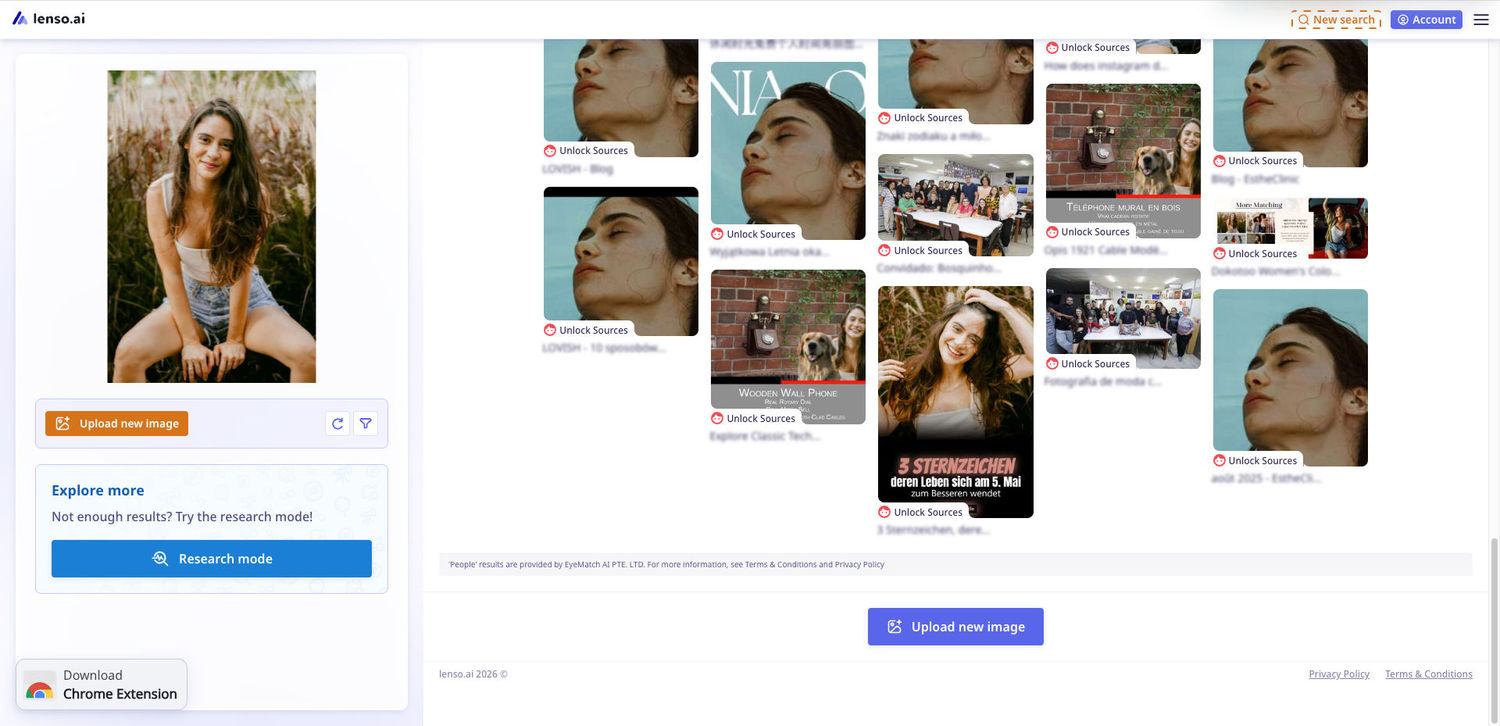
Im Recherchemodus sind einige Ergebnisse weniger genau – aber es gibt immer mehr davon, und die Chance ist groß, etwas Wertvolles zu finden.
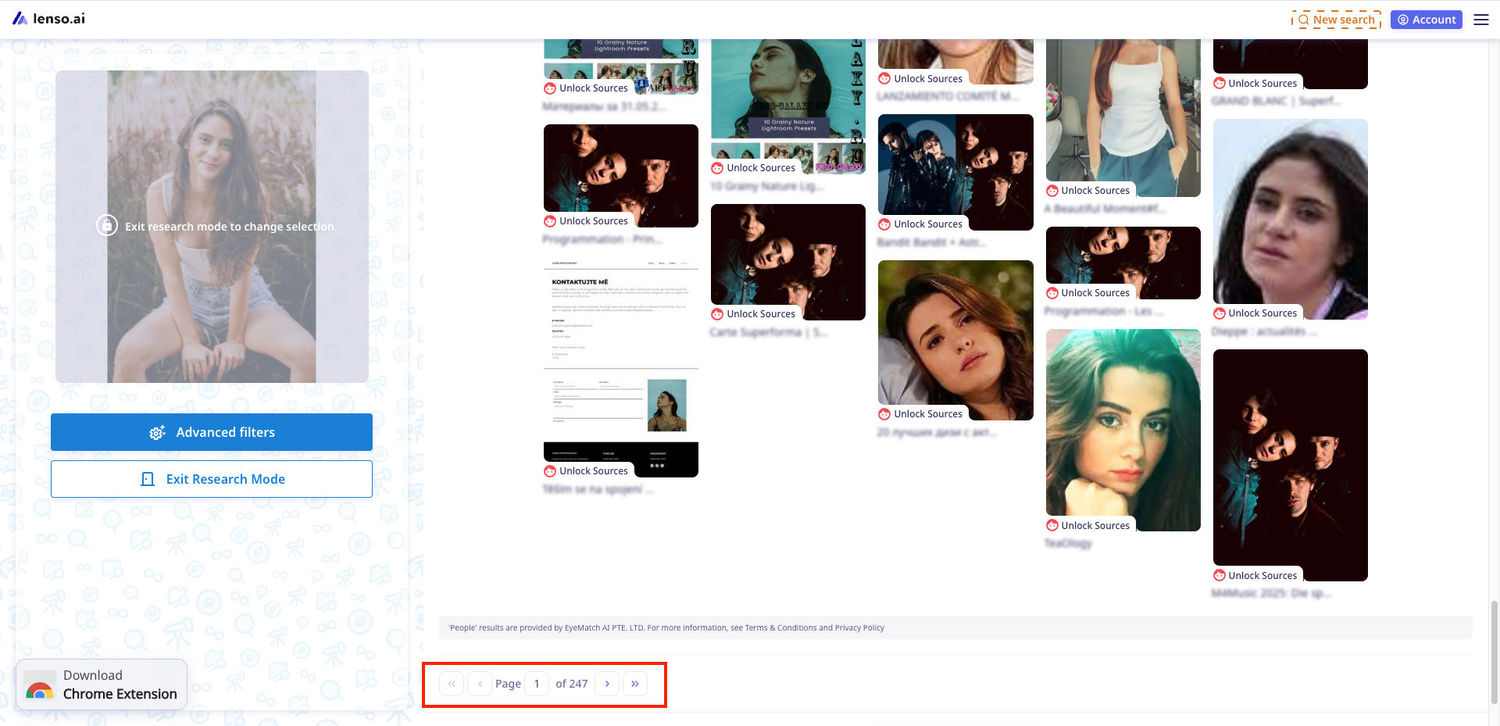
Erweiterte Filter im Recherchemodus
Mit dem neuesten Update auf lenso.ai wurde der Recherchemodus erweitert. Erweiterte Filter wurden hinzugefügt und bieten mehr Möglichkeiten, die genauen Bilder einzugrenzen, nach denen der Nutzer sucht.
Was sind Erweiterte Filter?
Erweiterte Filter sind Filter, die nur im Recherchemodus verfügbar sind. Dazu gehören:
- Sprache – Sprachen ein- oder ausschließen, um nach Websites in einer bestimmten Sprache zu suchen.
- Domain – Domains ein- oder ausschließen, um nach Fotos zu suchen, die auf bestimmten Websites veröffentlicht wurden.
- Größe – Die Auflösung der Ergebnisse auswählen.
- Datumsbereich – Einen Datumsbereich auswählen, um Ergebnisse zu sehen, die vor oder nach einem bestimmten Datum indexiert wurden.
- Schlüsselwort im Titel – Ein bestimmtes Wort im Seitentitel finden.
Nach Sprache filtern
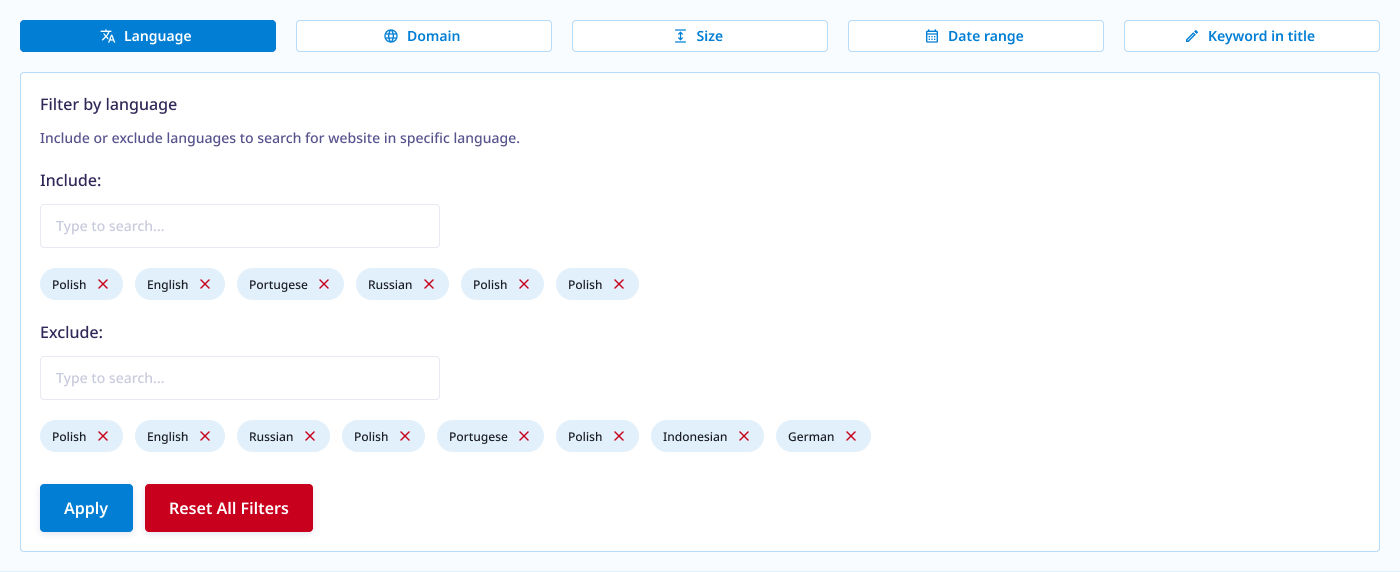
Durch das Filtern nach Sprache können Sie jede Seitensprache ein- oder ausschließen. Wenn Sie beispielsweise Englisch einschließen, werden nur Seiten in englischer Sprache angezeigt.
Wie verwenden? Beginnen Sie mit der Eingabe einer Sprache, um sie zu finden, und wählen Sie eine Sprache aus der Liste aus, um sie hinzuzufügen. Sie können mehrere Sprachen ein- und ausschließen.
Nach Domain filtern
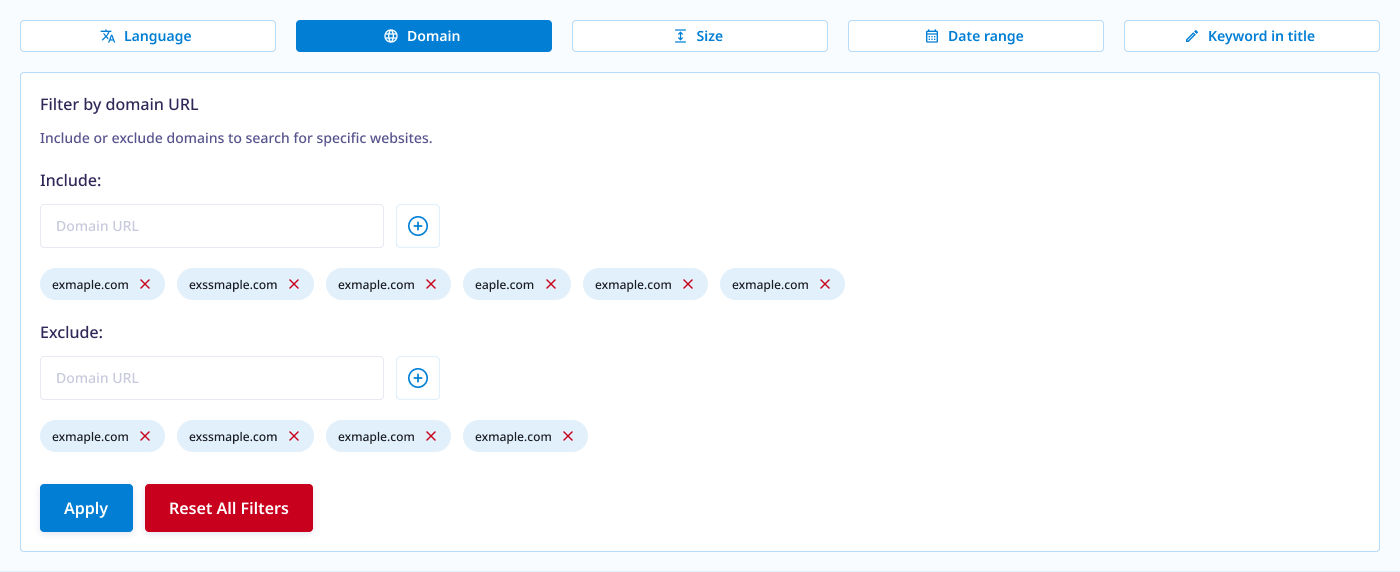
Beliebige Domains ein-/ausschließen. Wenn Sie eine Domain einschließen, durchsucht das System nur diese Domain. Wenn Sie eine Domain ausschließen, durchsucht das System alle Domains außer der ausgeschlossenen.
Wie verwenden? Geben Sie eine Domain in beliebigem Format ein (example, example.com oder https://example.com). Klicken Sie auf das Plus-Symbol, um sie hinzuzufügen, oder drücken Sie die Eingabetaste auf Ihrer Tastatur.
Nach Datum filtern
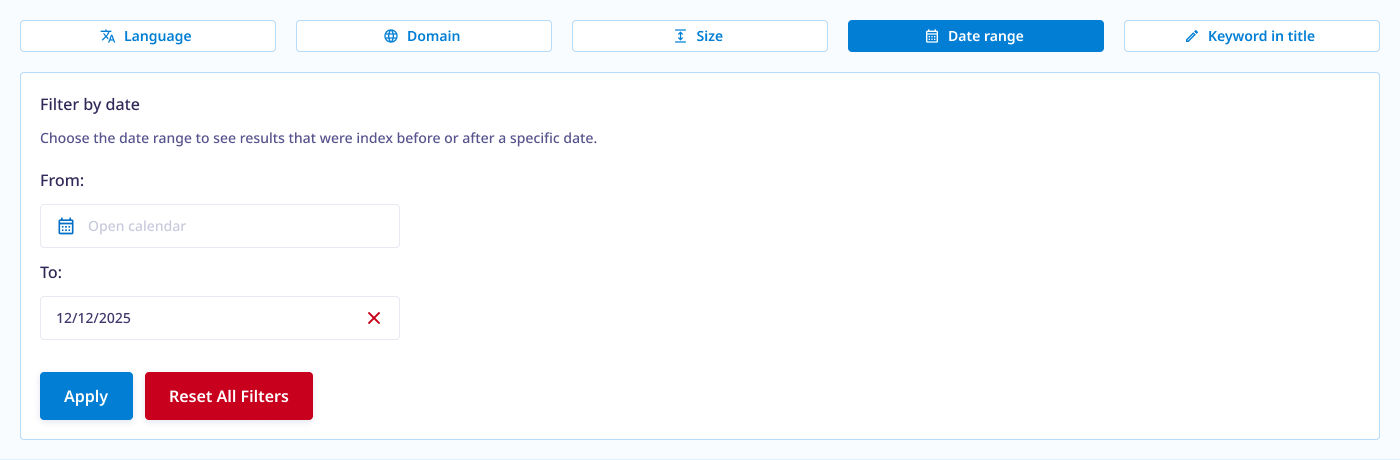
Wählen Sie Start- und Enddatum, um nach Bildern zu suchen, die in bestimmten Zeiträumen indexiert wurden. Es bezieht sich auf den Zeitpunkt der Indexierung, nicht auf den Zeitpunkt der Veröffentlichung des Bildes.
Wie verwenden? Klicken Sie auf das Kalender-Symbol. Dadurch wird der Webkalender geöffnet. Wählen Sie ein Datum aus. Sie können nur das Startdatum, nur das Enddatum oder beide auswählen.
Nach Größe filtern
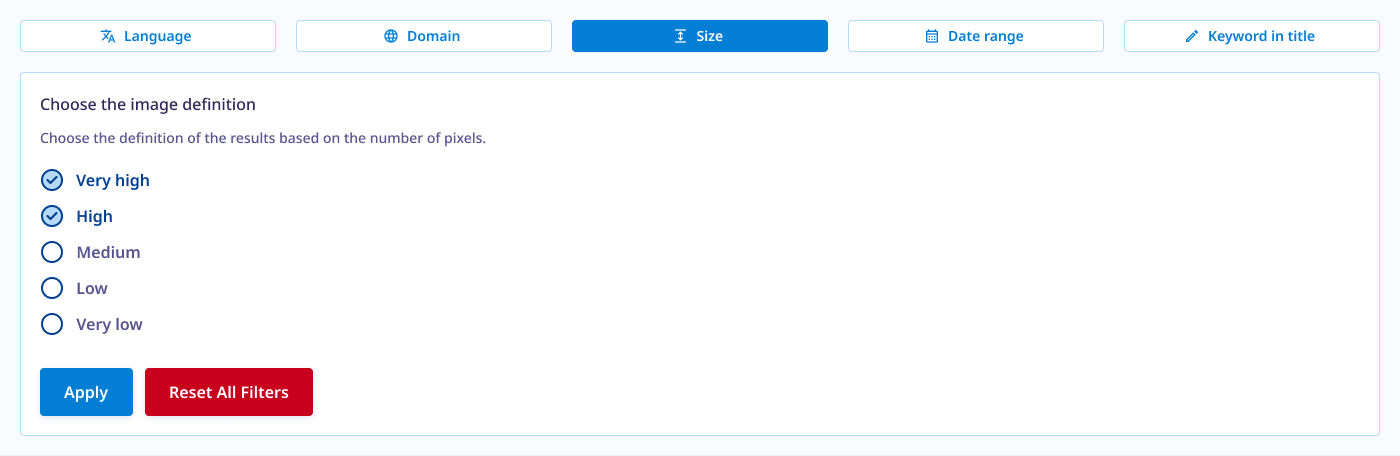
Wählen Sie die Bildauflösung – von sehr hoch bis sehr niedrig – um Bilder mit höherer oder niedrigerer Qualität zu finden.
Wie verwenden? Aktivieren Sie das Kontrollkästchen neben einer Auflösungsbezeichnung. Sie können mehrere Felder gleichzeitig auswählen.
Nach einem Schlüsselwort filtern
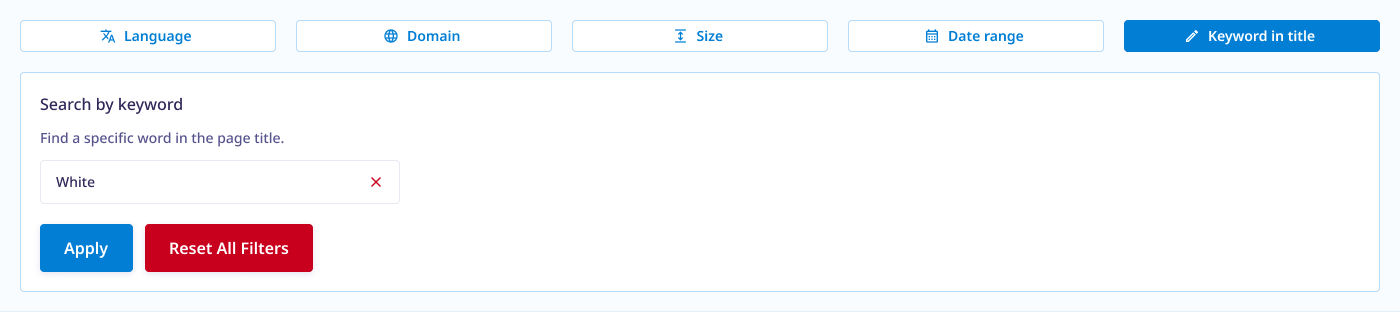
Geben Sie ein Schlüsselwort ein, um Websites mit diesem Wort im Titel zu finden.
Wie verwenden? Schreiben Sie ein Schlüsselwort und bestätigen Sie mit Enter. Es ist nur ein Schlüsselwort erlaubt.
Recherchemodus & Erweiterte Filter – Zusammenfassung
Wenn Sie Zugriff auf den Recherchemodus und die Erweiterten Filter erhalten möchten, wählen Sie das Professional-Abonnement. Mit Professional können Sie unbegrenzt im Recherchemodus suchen und Erweiterte Filter im Recherchemodus verwenden.

Author
Kinga Jasinska
Marketing Specialist
Weiterlesen

Nachrichten
Die 5 besten Tools für die umgekehrte Bildersuche, um alte Fotos im Internet zu finden
Vielleicht ist dir gar nicht bewusst, dass jemand deine alten Fotos missbraucht hat, oder du dachtest, deine Fotos seien gelöscht worden, obwohl sie immer noch irgendwo im Internet zu finden sind. Wie kannst du im Blick behalten, wo deine Bilder im Internet auftauchen? Nutze die umgekehrte Bildersuche! Erfahre, welches Tool sich dafür am besten eignet.

Nachrichten
Lenso.ai Einmalzahlung: Rückwärtssuche ohne Abonnement
Wenn du auf lenso.ai Bilder freischalten möchtest, aber kein Abonnement abschließen willst, könnte eine Einmalzahlung die richtige Lösung für dich sein. Damit kannst du einmalig bezahlen, Bilder freischalten und später entscheiden, ob du zu einem regulären Tarif wechseln möchtest. In diesem Artikel erfährst du, wie du die Einmalzahlung nutzen kannst und welche Vorteile sie bietet.

Nachrichten
Einsatz von Gesichtserkennung und umgekehrter Bildersuche für Nachrichtendienste der öffentlichen Sicherheit
Nachrichtendienste der öffentlichen Sicherheit sollten ausschließlich die besten und fortschrittlichsten Tools einsetzen, die den Ermittlungsprozess unterstützen und in verschiedenen Phasen Hilfestellung leisten können. Wie können Gesichtserkennung und umgekehrte Bildersuche dabei helfen?

Nachrichten
Wie funktionieren Gesichtssuchmaschinen? KI-Modelle zur Gesichtserkennung einfach erklärt
Hast du schon einmal eine Gesichtssuchmaschine verwendet und dich gefragt, wie sie funktioniert? In diesem Artikel erklären wir die Grundlagen der Gesichtserkennung und zeigen, wie Gesichtssuchmaschinen ihre eigenen KI-Modelle entwickeln.

Nachrichten
Top 10 Gründe, warum Lenso.ai das beste Tool für Gesichtssuche online ist
Im Internet gibt es viele Tools zur Gesichtssuche. Die meisten davon kosten viel, bieten aber nur wenig. Andere liefern Ergebnisse von geringer Qualität, zeigen eine Paywall, bevor die Suche überhaupt beginnt, oder locken Kunden mit irreführender Werbung. Lenso.ai ist eines der besten Tools für Gesichtssuche online – und hier sind einige der wichtigsten Gründe dafür.