
I-preview sa:
Ano ang Mode ng Pananaliksik sa lenso.ai?
Sa pinakapayak na paliwanag, ang Mode ng Pananaliksik ay isang tampok na available sa Professional subscription na nagbibigay-daan sa mga gumagamit na makakuha ng mas maraming resulta para sa kanilang query image.
Dagdag pa rito, ang Mode ng Pananaliksik ay may kasamang Mga Advanced na Filter. Sa mga filter, maaari kang mag-filter ayon sa domain, laki, wika, at iba pa! Magpatuloy sa pagbabasa upang malaman kung anong mga filter ang idinagdag.
Paano gumagana ang Mode ng Pananaliksik?
Karaniwan, ang lenso.ai ay nagpapakita ng 30, 50, o 100 resulta para sa People at Duplicates, depende sa kung gaano karaming pinakamahusay na tugma ang natagpuan nito. Karaniwan, limitado ito sa 1000 resulta para sa bawat larawang iyong hinahanap.
Mas matagal mag-load ang Mode ng Pananaliksik, ngunit maaari itong makahanap ng 10 beses na mas maraming resulta kaysa sa karaniwang paghahanap!
Magbasa pa tungkol sa Mode ng Pananaliksik sa lenso.ai
Ang punto ay, sa normal na paghahanap, tanging ang pinakamahusay at pinaka-siguradong resulta lamang ang ipinapakita. Ang Mode ng Pananaliksik ay naglalaan ng oras upang makahanap ng mga resulta na hindi ganoon kasigurado, ngunit kadalasan ay kasing-tumpak pa rin!
Ang pagkakaiba ng Mode ng Pananaliksik at normal na paghahanap
Sa normal na paghahanap, limitado ang mga resulta ngunit pinaka-tumpak. Mabilis itong ginagawa at nakakahanap agad ng magagandang resulta!
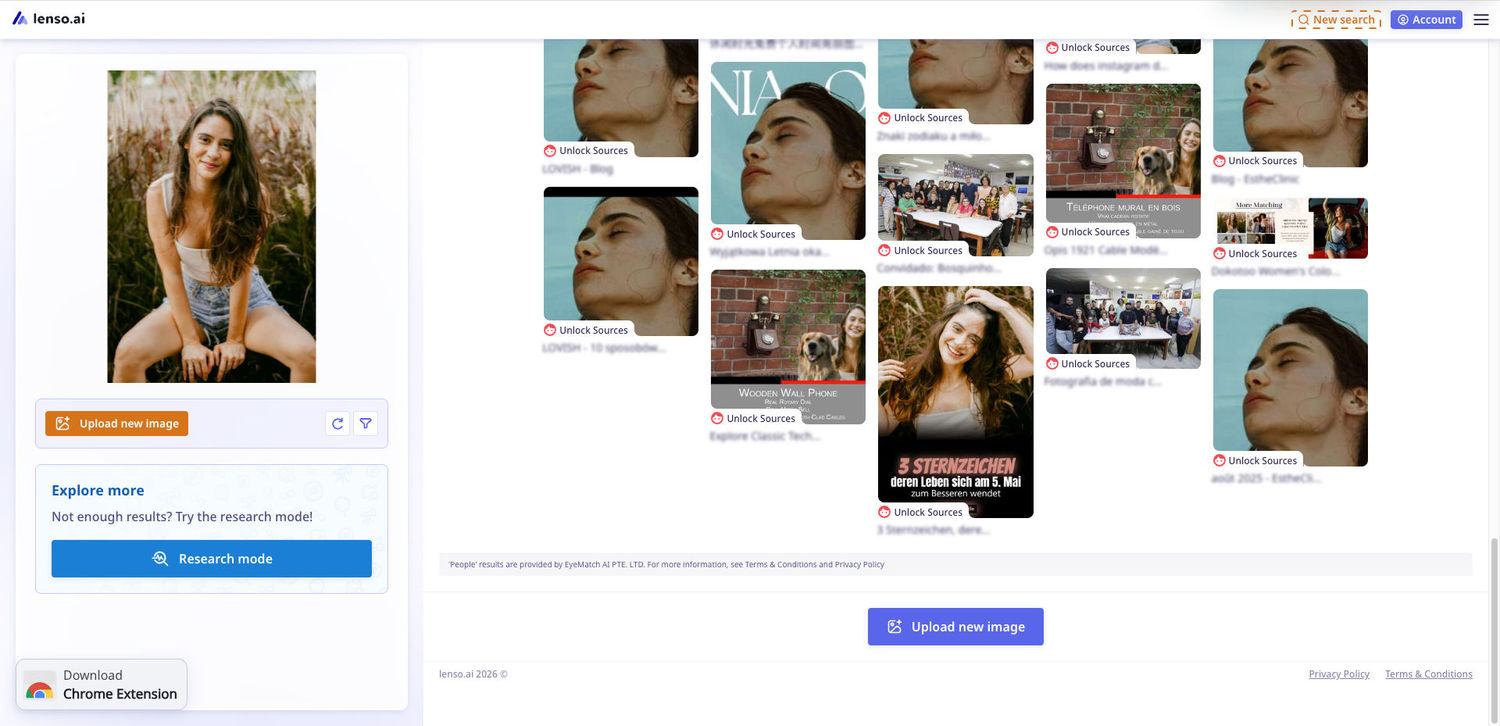
Sa Mode ng Pananaliksik, ang ilang resulta ay maaaring hindi ganoon katumpak — ngunit palaging mas marami ang mga ito, at may magandang pagkakataon na makahanap ng isang bagay na mahalaga.
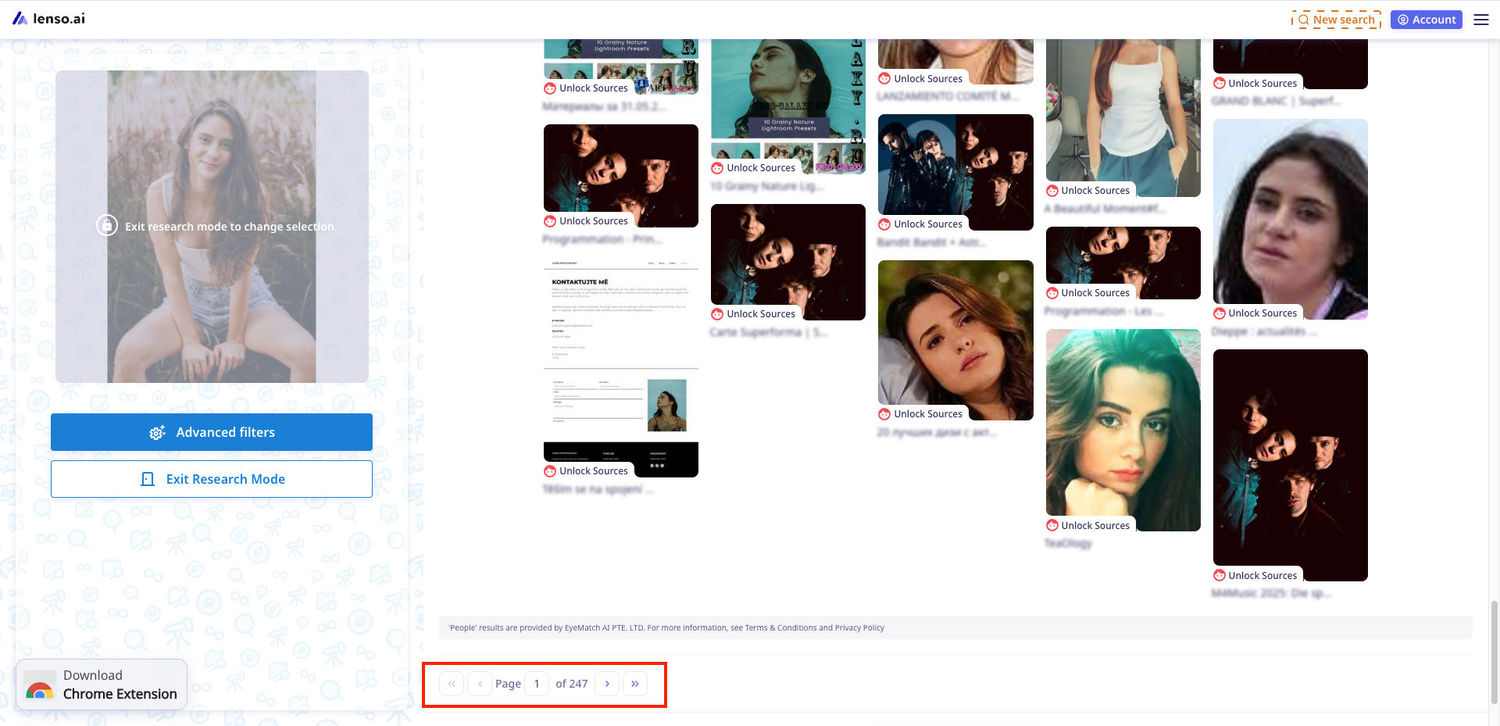
Mga Advanced na Filter sa Mode ng Pananaliksik
Sa pinakabagong update sa lenso.ai, pinalawak ang Mode ng Pananaliksik. Idinagdag ang Mga Advanced na Filter, na nag-aalok ng mas maraming opsyon upang malinaw na matukoy ang eksaktong mga larawang hinahanap ng gumagamit.
Ano ang Mga Advanced na Filter?
Ang Mga Advanced na Filter ay mga filter na available lamang sa Mode ng Pananaliksik. Kabilang dito ang:
- Wika - Isama o ibukod ang mga wika upang maghanap ng website sa isang partikular na wika.
- Domain - Isama o ibukod ang mga domain upang maghanap ng mga larawang nai-post sa partikular na mga website.
- Laki - Piliin ang resolusyon ng mga resulta.
- Saklaw ng petsa - Piliin ang saklaw ng petsa upang makita ang mga resultang na-index bago o pagkatapos ng isang partikular na petsa.
- Keyword sa Pamagat - Maghanap ng isang partikular na salita sa pamagat ng pahina.
Mag-filter ayon sa wika
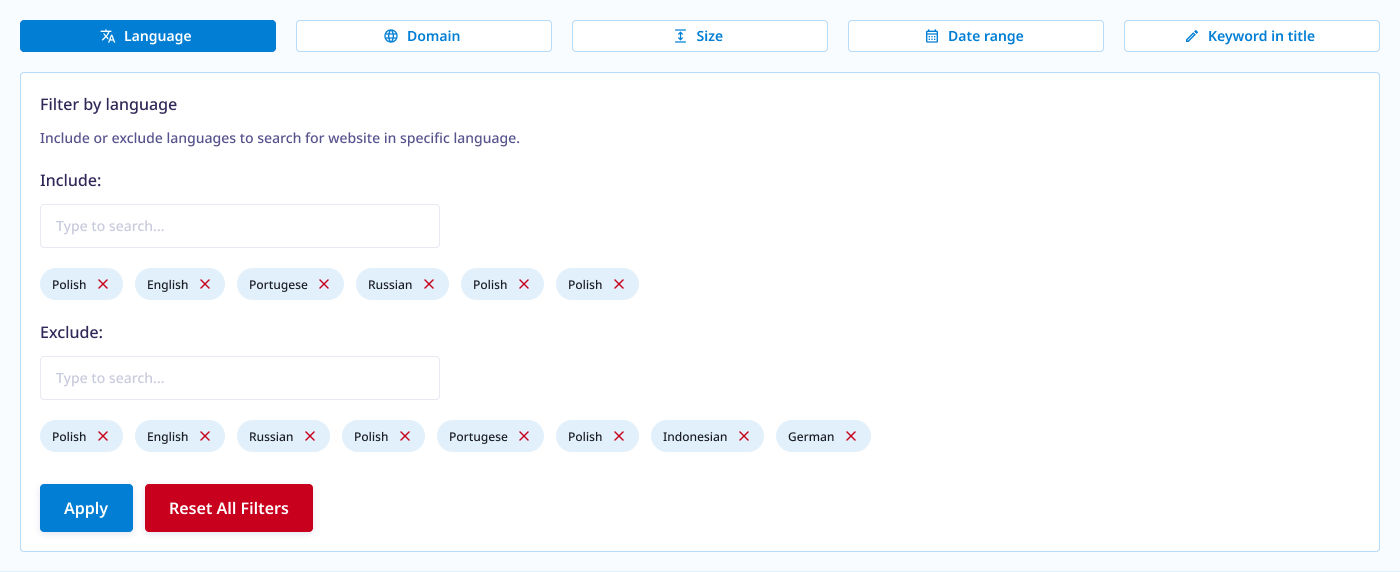
Ang pag-filter ayon sa wika ay nagbibigay-daan sa iyo na isama o ibukod ang anumang wika ng pahina. Halimbawa, kapag isinama ang English, tanging mga pahina sa wikang English lamang ang ipapakita.
Paano gamitin? Simulang mag-type ng wika upang mahanap ito, at pumili ng wika mula sa listahan upang idagdag. Maaari kang magsama at magbukod ng maraming wika.
Mag-filter ayon sa domain
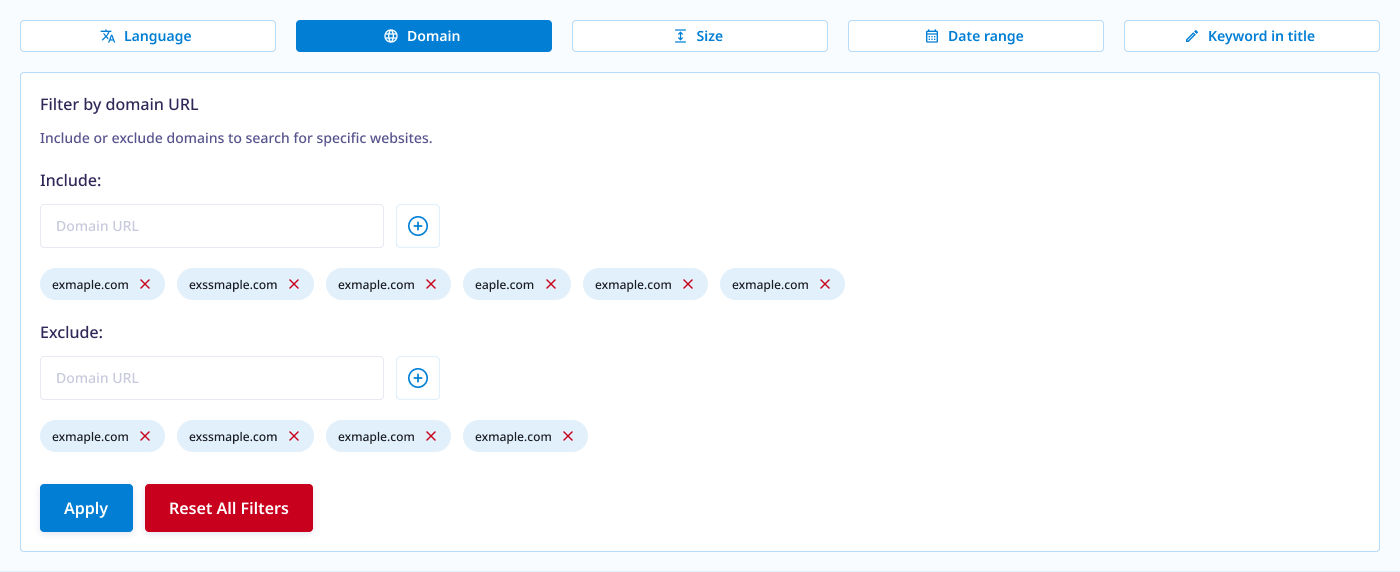
Isama/ibukod ang anumang domain. Ang pagsasama ng domain ay nagpapagawa sa system na maghanap lamang sa domain na iyon. Ang pagbubukod ng domain ay nagpapagawa sa system na maghanap sa lahat ng domain maliban sa ibinukod.
Paano gamitin? Mag-type ng domain sa anumang format (example, example.com, o https://example.com). I-click ang plus icon upang idagdag ito, o pindutin ang Enter sa iyong keyboard.
Mag-filter ayon sa petsa
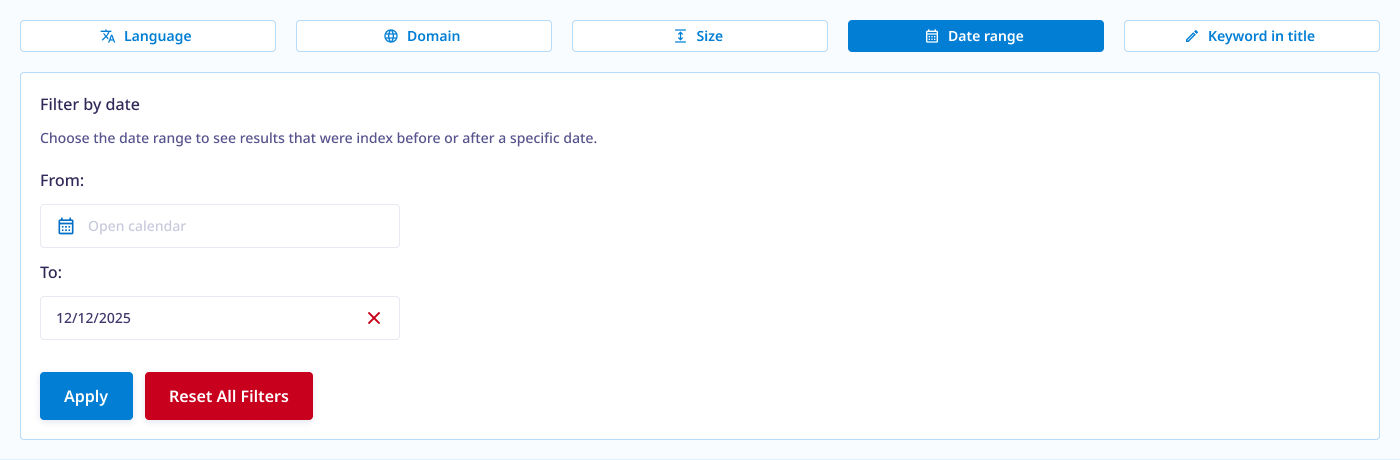
Piliin ang petsa ng simula at pagtatapos upang maghanap ng mga larawang na-index sa partikular na mga panahon. Gumagana ito batay sa oras ng pag-index, hindi sa oras kung kailan nai-post ang larawan.
Paano gamitin? I-click ang calendar icon. Bubuksan nito ang web calendar. Pumili ng petsa upang ilagay. Maaari mong piliin lamang ang petsa ng simula, lamang ang petsa ng pagtatapos, o pareho.
Mag-filter ayon sa laki
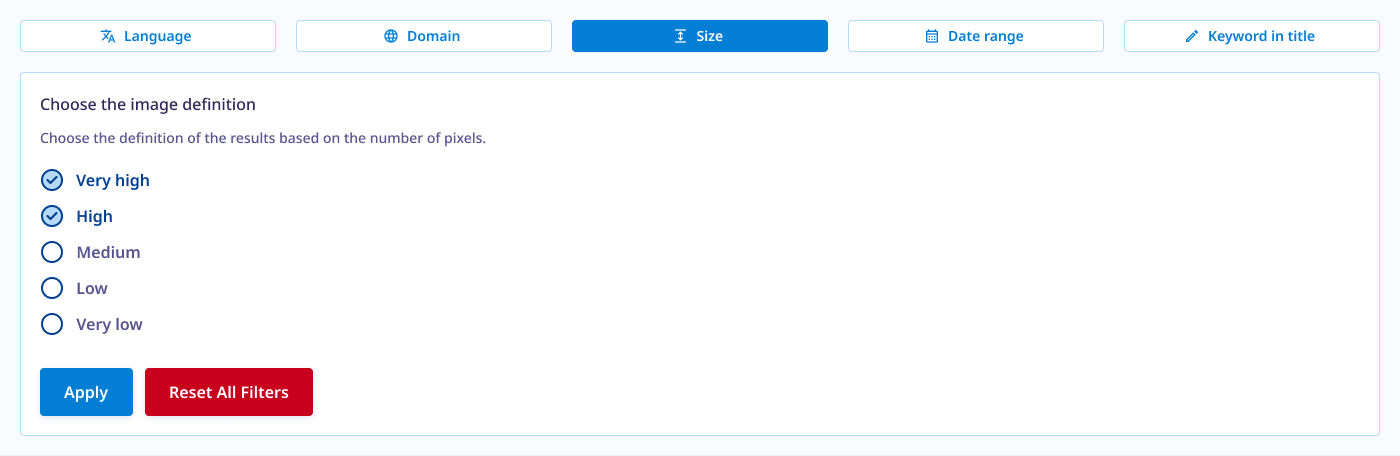
Piliin ang resolusyon ng larawan — mula sa napakataas hanggang sa napakababa — upang makahanap ng mga larawang mas mataas o mas mababang kalidad.
Paano gamitin? Lagyan ng check ang kahon sa tabi ng pangalan ng resolusyon upang piliin. Maaari kang mag-check ng maraming opsyon nang sabay.
Mag-filter ayon sa keyword
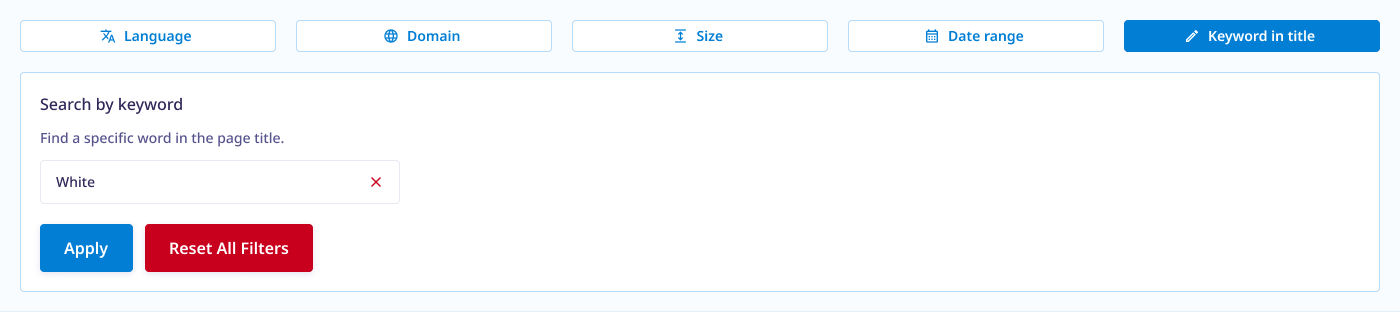
Maglagay ng keyword upang makahanap ng mga website na may keyword na iyon sa pamagat.
Paano gamitin? Mag-type ng keyword at kumpirmahin gamit ang Enter. Isang keyword lamang ang pinapayagan.
Mode ng Pananaliksik & Mga Advanced na Filter - Buod
Kung nais mong magkaroon ng access sa Mode ng Pananaliksik at Mga Advanced na Filter, kunin ang Professional Subscription Plan. Sa Professional, maaari kang magsagawa ng walang limitasyong paghahanap sa Mode ng Pananaliksik at gamitin ang Mga Advanced na Filter sa Mode ng Pananaliksik.

Author
Kinga Jasinska
Marketing Specialist
Ipagpatuloy ang pagbabasa

Mga Balita
5 Pinakamahusay na Kasangkapan sa Baligtad na Paghahanap ng Larawan para Makahanap ng mga Lumang Larawan sa Internet
Maaaring hindi mo alam na may gumamit ng mga lumang larawan mo nang walang pahintulot, o maaaring inakala mong nabura na ang mga larawan mo ngunit lumalabas pa rin ang mga ito sa kung saan sa internet. Paano mo masusubaybayan ang presensya mo sa internet? Gamitin ang baligtad na paghahanap ng larawan! Alamin kung alin ang pinakamahusay na gamitin.

Mga Balita
Isang beses na bayad sa lenso.ai: Reverse image search nang walang subscription
Kung gusto mong mag-unlock ng mga larawan sa lenso.ai pero ayaw mong mag-subscribe, maaaring ang isang beses na bayad ang bagay sa iyo. Magbabayad ka lang nang isang beses, mag-a-unlock ng mga larawan, at magpapasya sa susunod kung lilipat ka sa isang buong plan. Ipinapaliwanag sa artikulong ito kung paano gamitin ang opsyong ito at kung ano ang mga benepisyo nito.

Mga Balita
Paggamit ng pagkilala sa mukha at baligtad na paghahanap ng larawan para sa paniktik sa pampublikong seguridad
Ang paniktik sa pampublikong seguridad ay dapat magpatupad at gumamit lamang ng pinakamahusay at pinaka-advanced na mga kasangkapan na makatutulong sa proseso ng imbestigasyon at makapagbibigay ng suporta sa iba't ibang yugto nito. Paano makatutulong ang pagkilala sa mukha at baligtad na paghahanap ng larawan?

Mga Balita
Paano Gumagana ang mga Face Search Tool? Paliwanag sa mga AI Model para sa Facial Recognition
Nakagamit ka na ba ng face search tool at naisip kung paano ito gumagana? Sa artikulong ito, ipapaliwanag namin ang mga batayan ng facial recognition at kung paano gumagawa ang mga face search engine ng sarili nilang mga AI model.

Mga Balita
10 Dahilan Kung Bakit ang Lenso.ai ang Pinakamahusay na Online Face Search Tool
Maraming facial search tool ang available sa internet. Karamihan sa mga ito ay mahal, pero kaunti lang ang naibibigay. Ang iba naman ay nagbibigay ng mababang kalidad ng mga resulta, nagpapakita ng paywall bago pa man magsimula ang paghahanap, o umaakit ng mga customer gamit ang mapanlinlang na advertising. Ang Lenso.ai ang pinakamahusay na online facial search tool, at narito ang ilan sa mga pangunahing dahilan na nagpapatunay nito.