
でプレビュー:
lenso.ai のリサーチモードとは?
最も基本的に言うと、リサーチモードは Professional サブスクリプションで利用できる機能で、ユーザーが検索画像に対してより多くの結果を取得できるようになります。
さらに、リサーチモードには高度なフィルターが付属しています。フィルターを使うことで、ドメイン、サイズ、言語などで絞り込むことができます!追加されたフィルターについて詳しく見ていきましょう。
リサーチモードはどのように動作しますか?
通常、lenso.ai は人物や重複画像に対して、見つかった最適な一致数に応じて 30、50、または 100 件の結果を表示します。通常、1枚の写真につき最大 1000 件の結果に制限されています。
リサーチモードは読み込みに時間がかかりますが、通常の検索より10倍多くの結果を見つけることができます!
ポイントは、通常の検索では最も良く確実な結果だけが表示されるということです。リサーチモードは、確実性がやや低いものの、しばしば同じくらい正確な結果を見つけるために時間をかけます。
リサーチモードと通常検索の違い
通常検索では結果は限定されますが、最も正確です。この検索は高速で、すぐに優れた結果を見つけます!
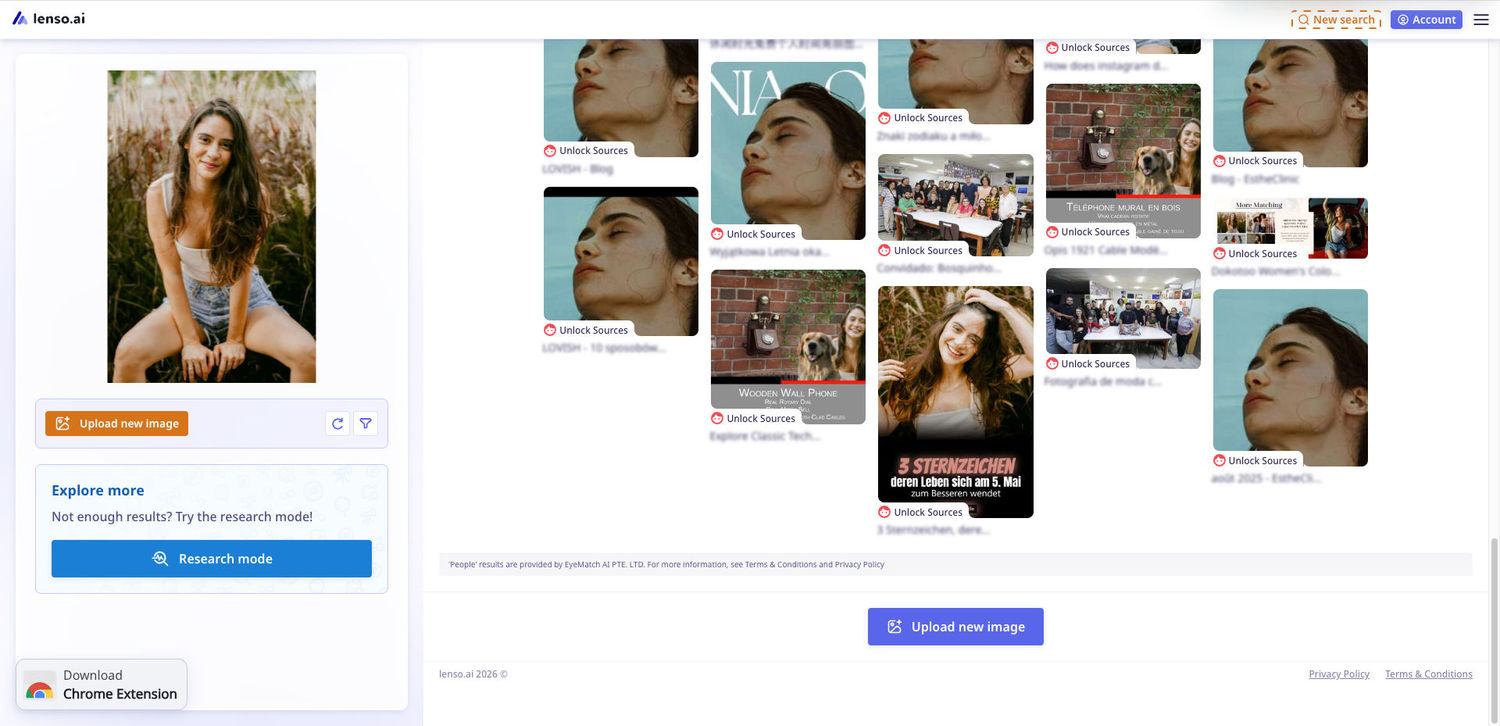
リサーチモードでは、いくつかの結果がやや不正確な場合がありますが、常に数が多く、価値のあるものを見つけられる可能性があります。
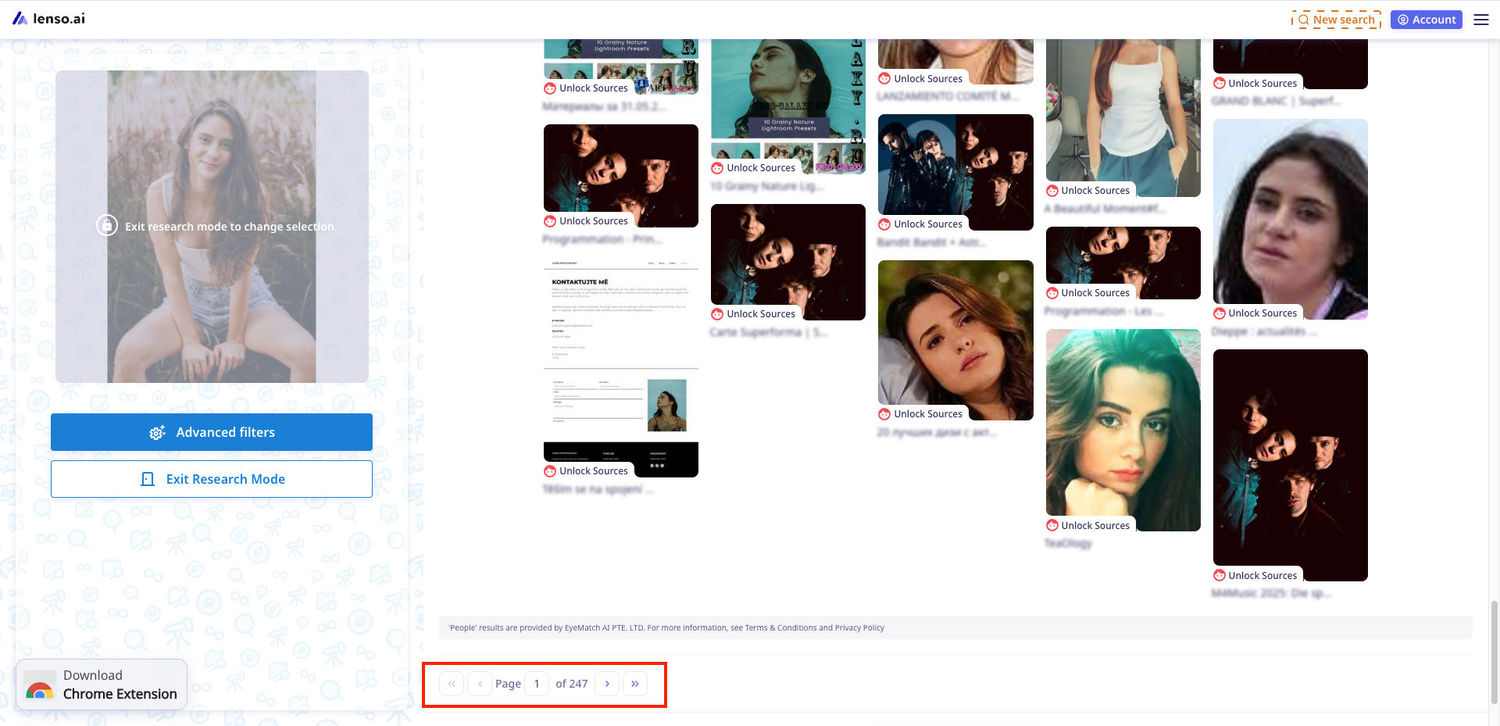
リサーチモードの高度なフィルター
lenso.ai の最新アップデートにより、リサーチモードが拡張されました。高度なフィルターが追加され、ユーザーが探している画像をより正確に絞り込めるようになりました。
高度なフィルターとは?
高度なフィルターは、リサーチモードでのみ利用可能なフィルターです。以下が含まれます:
- 言語 - 特定の言語のウェブサイトを検索するために言語を含めたり除外したりできます。
- ドメイン - 特定のウェブサイトに投稿された写真を検索するためにドメインを含めたり除外したりできます。
- サイズ - 結果の解像度を選択します。
- 日付範囲 - 特定の日付より前または後にインデックスされた結果を表示します。
- タイトル内のキーワード - ページタイトル内の特定の単語を検索します。
言語でフィルター
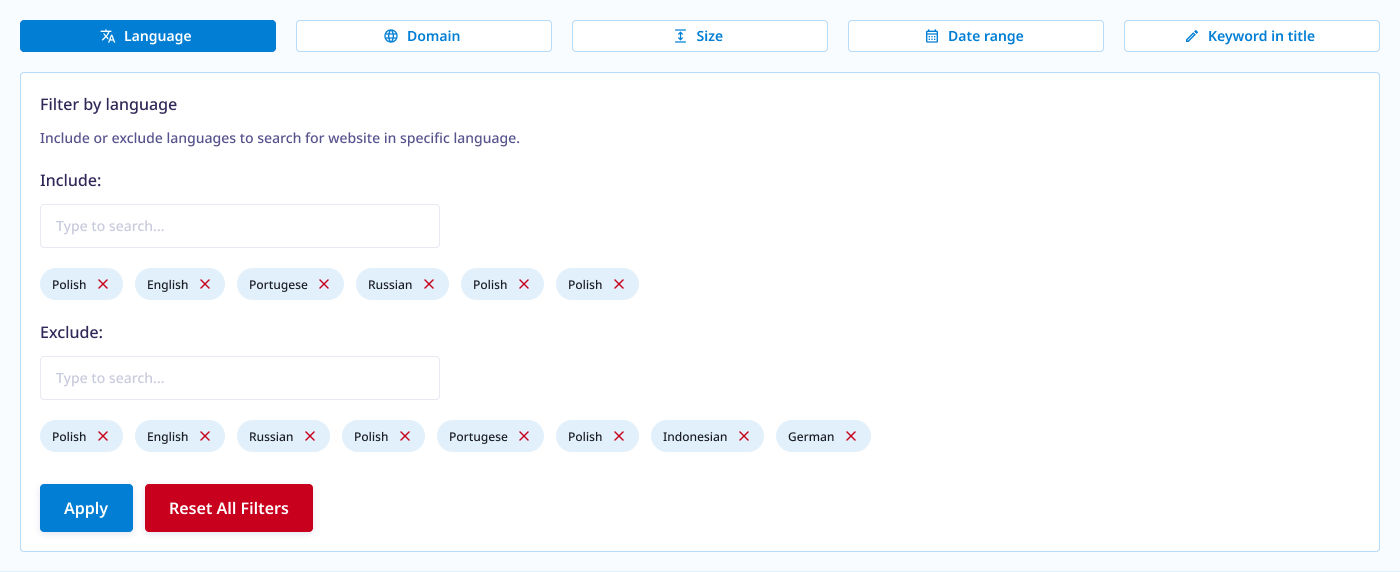
言語フィルターを使用すると、ページの言語を含めたり除外したりできます。例えば英語を含めると、英語のページのみが表示されます。
使い方は? 言語名を入力して検索し、リストから選択して追加します。複数の言語を含めたり除外したりできます。
ドメインでフィルター
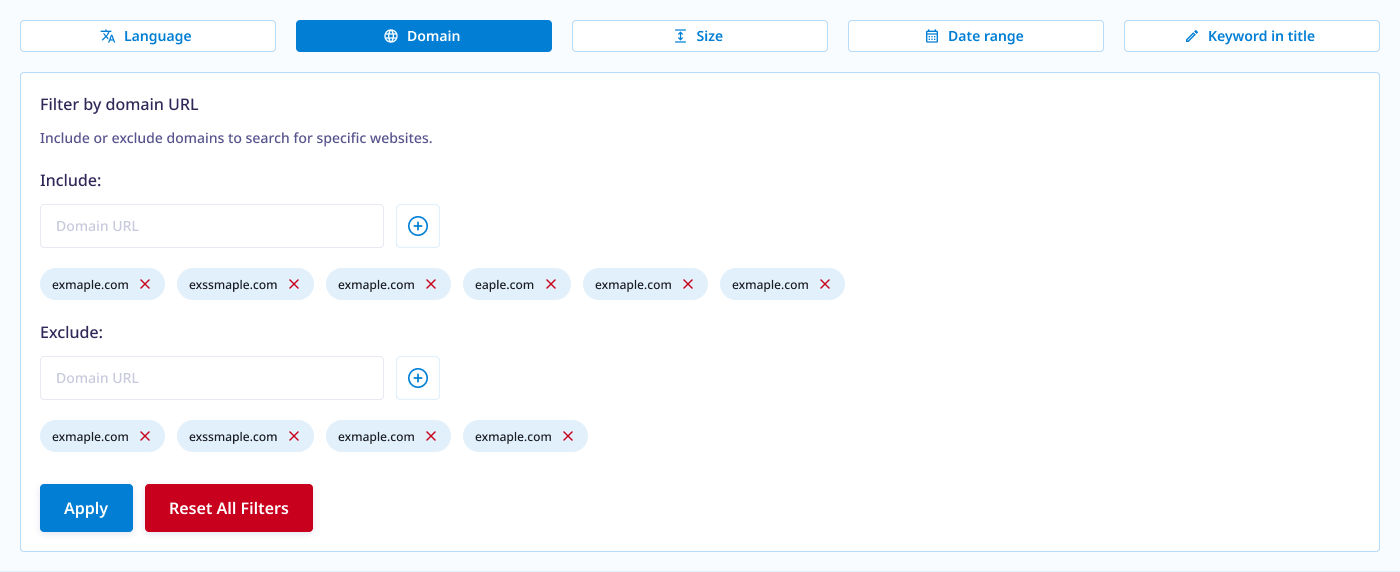
任意のドメインを含める/除外できます。ドメインを含めると、そのドメイン内のみを検索します。ドメインを除外すると、そのドメイン以外のすべてを検索します。
使い方は? ドメインを任意の形式で入力します(example、example.com、または https://example.com)。プラスアイコンをクリックするか、Enter キーを押して追加します。
日付でフィルター
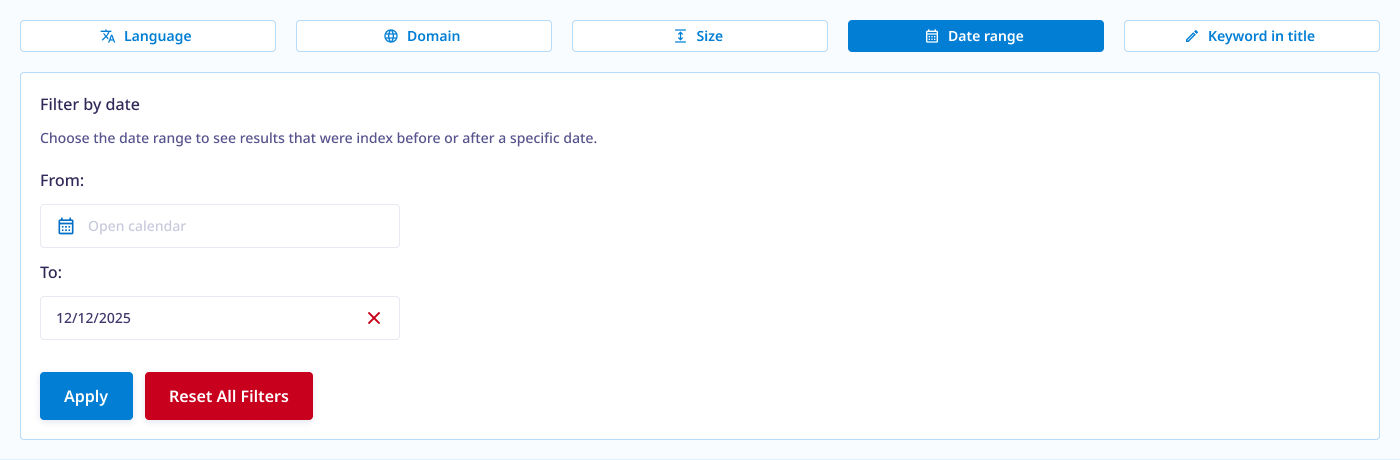
開始日と終了日を選択して、特定の期間にインデックスされた画像を検索できます。これは投稿日時ではなく、インデックス日時に基づきます。
使い方は? カレンダーアイコンをクリックするとウェブカレンダーが開きます。日付を選択して入力します。開始日のみ、終了日のみ、または両方を選択できます。
サイズでフィルター
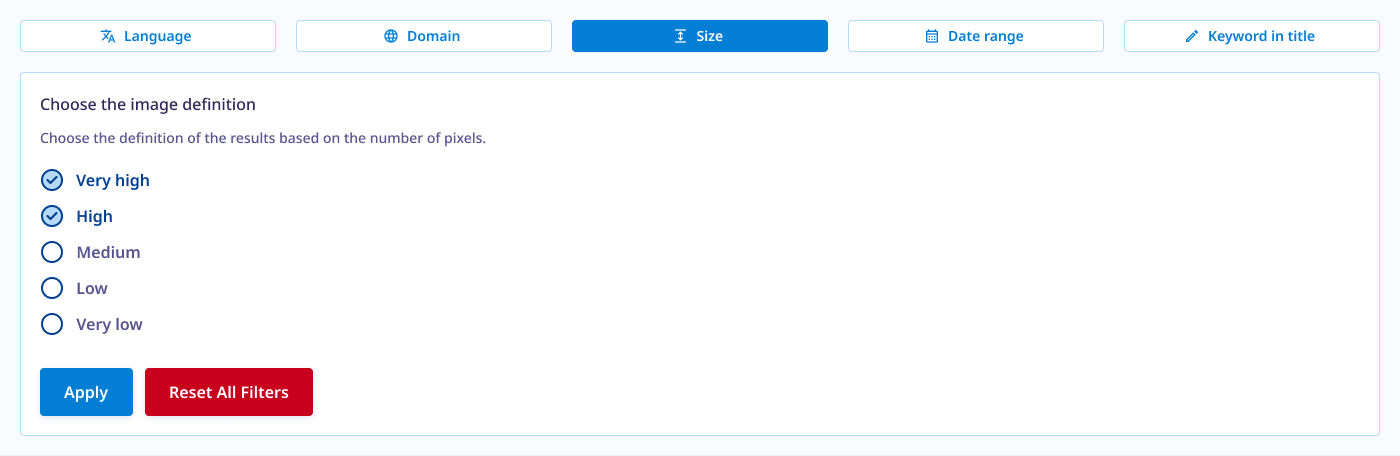
非常に高い解像度から非常に低い解像度まで選択し、高品質または低品質の画像を探すことができます。
使い方は? 解像度名の横にあるチェックボックスを選択します。複数の項目を同時に選択できます。
キーワードでフィルター
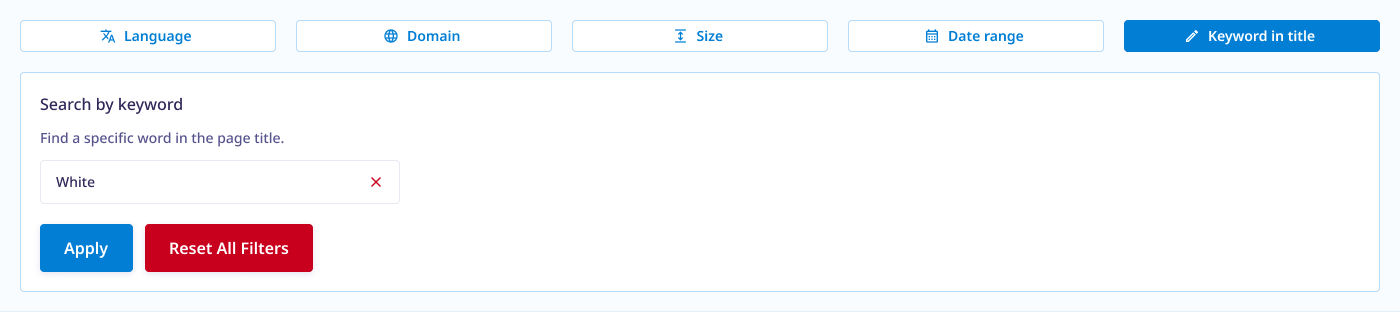
タイトルにそのキーワードを含むウェブサイトを見つけるためにキーワードを入力します。
使い方は? キーワードを入力し、Enter で確定します。キーワードは1つ בלבד使用できます。
リサーチモード & 高度なフィルター - まとめ
リサーチモードと高度なフィルターにアクセスしたい場合は、Professional サブスクリプションプランをご利用ください。Professional では、無制限にリサーチモード検索ができ、高度なフィルターも使用できます。

Author
Kinga Jasinska
Marketing Specialist